
PPPoE com Autenticação no modem DSLink 260E
Guia para configuração PPPoE com Autenticação no modem DSLink 260E (Windows). Nesse tipo de configuração, a autenticação do nome de usuário e senha é
feita pelo modem utilizando o protocolo PPPoE, dispensando a instalação
de softwares para autenticação PPPoE no computador. Para que a
configuração seja executada, o modem deve estar conectado ao computador
em uma das formas apresentadas abaixo:
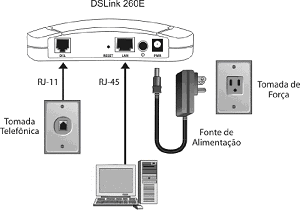
como mostrado abaixo:
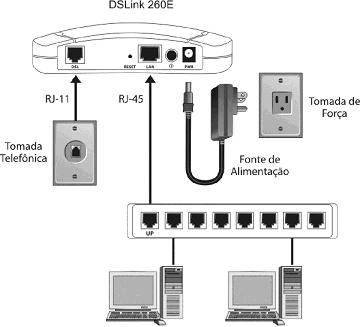

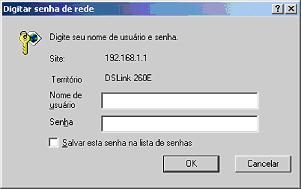
Inicialmente deveremos reiniciar o modem para suas configurações de fábrica.
Para isso,
siga os passos demonstrados a seguir:

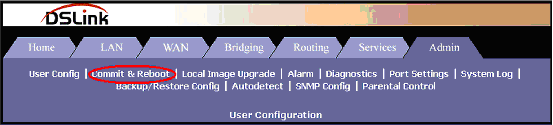
2º Clique no link Commit & Reboot:
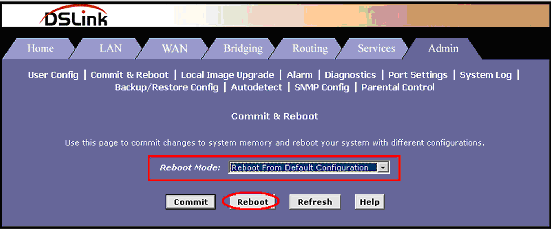
3º Em Reboot Mode, selecione “Reboot From Default Configuration” e em
seguida clique no botão Reboot:
4º Clique no link Commit & Reboot:
Aguarde por volta de 20 segundos e clique na aba Home no canto superior esquerdo da tela.

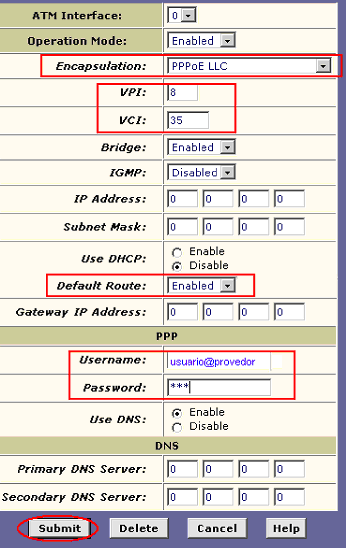
6º Altere o item ATM Interface como indicado e preencha os campos da tela, como demonstrado abaixo. Substitua os campos Username: usuario@provedor.com.br e o Password:***** para os valores fornecidos pelo seu provedor Internet, os campos VPI e VCI para os valores fornecidos por sua operadora telefônica, o campo Default Route para Enable e o campo Encapsulation para PPPoE LLC. Após preenchido, clique em Submit:
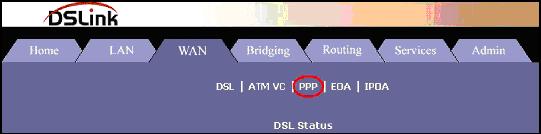
7º Agora clique em WAN:

8º seguida clique em PPP:
9º Na tela seguinte clique no lápis existente no campo Action:
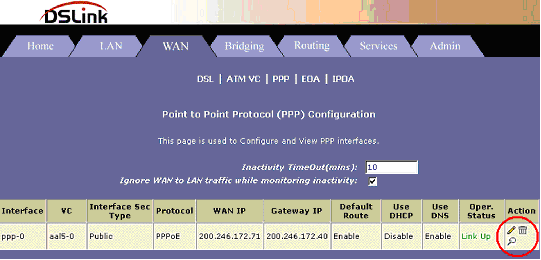
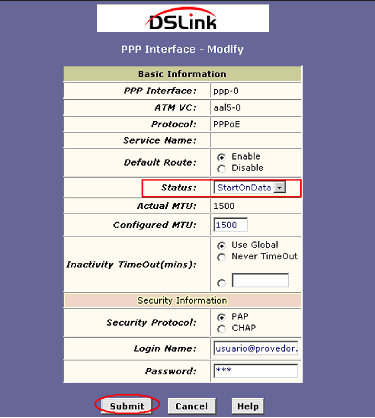
10º Após executar o item anterior, uma nova tela surgirá. Troque o valor que estiver no campo Status para StartOnData, como mostrado abaixo. Em seguida, clique em Submit:
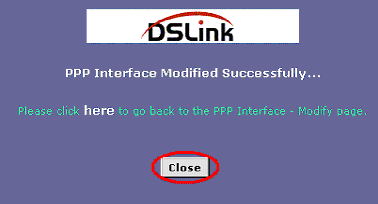
11º Agora clique em Close para fechar a janela:
12º Para gravar a configuração no modem clique na aba Admin:
13º Em seguida clique em “Commit & Reboot”:
14º Para finalizar clique no botão Commit:
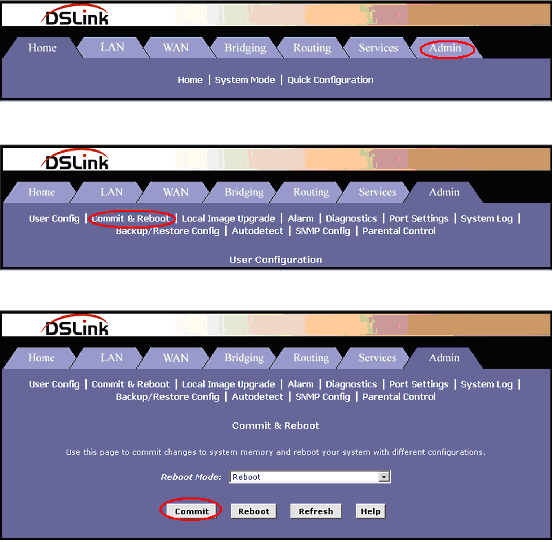
15º E por final clique em Reboot, ao iniciar o modem fara a conexão automaticamente com seu provedor. Pronto agora basta navegar na Internet normalmente utilizando seu navegador ou programas de sua preferência.