Photoshop CS3 – Recurso alinha camadas com mesmo cenário
Retirando objetos indesejáveis das fotos
Recurso do Photoshop CS3 alinha camadas com mesmo cenário e permite adição ou exclusão de elementos das fotos imagine-se em uma situação na qual você fez algumas fotografias importantes da fachada de um prédio, e elas serão aplicadas em um projeto.
Ao chegar na estação de trabalho e verificar o resultado dessas fotos, você percebe que nenhuma está perfeita, pois sempre há elementos que atrapalham nas diversas fotos em diferentes pontos. Para piorar, elas foram tiradas sem tripé e não seria possível simplesmente colocar as imagens em duas camadas para remover as partes que não interessam.
Até pouco tempo, não havia muitas soluções rápidas para resolver o problema descrito na introdução deste texto.
O jeito seria utilizar alguma foto imperfeita ou gastar muito tempo para se chegar num resultado ideal. No entanto, a edição CS3 do Photoshop mudou esse quadro, com o lançamento da ferramenta de alinhamento automático de camadas.
A Adobe, fabricante do Photoshop, batizou o recurso de composição avançada, graças à sua capacidade de mover, girar ou distorcer camadas para que o trabalho de alinhamento fique perfeito.
O recurso não só alinha, mas realiza uma combinação de cores e sombras que tornam o resultado final homogêneo, harmônico e pode ser editado normalmente.
Além de remover ou adicionar elementos com a combinação de fotos, a ferramenta permite realizar troca de elementos.
Pode ser muito útil se você possui duas fotos de um casal em um mesmo cenário e em cada uma dessas fotos uma das pessoas saiu com uma expressão longe da ideal, só para citar um exemplo.
A proposta deste tutorial é introduzir ao leitor o recurso, ensinando como remover elementos que atrapalham determinada imagem por meio da ferramenta de alinhamento automático de camadas. Antes de começar, separe as fotos que serão tratadas e jogue-as em duas camadas de um arquivo do Photoshop. E bom trabalho!
clique na imagem par ampliar
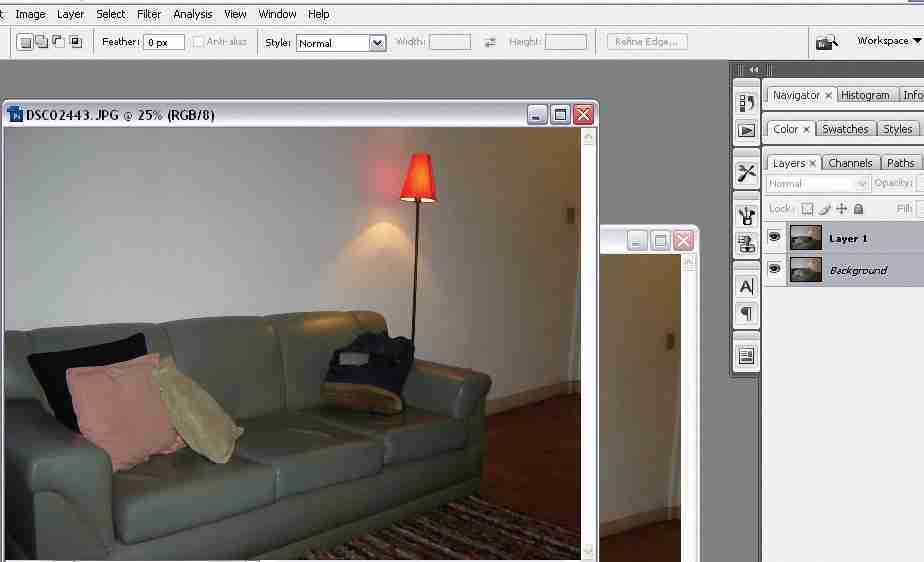
1 – Com as imagens em duas camadas distintas, deixe a primeira ativa e com a tecla Shift pressionada, clique sobre a segunda layer, que deve estar trancada.
clique na imagem par ampliar
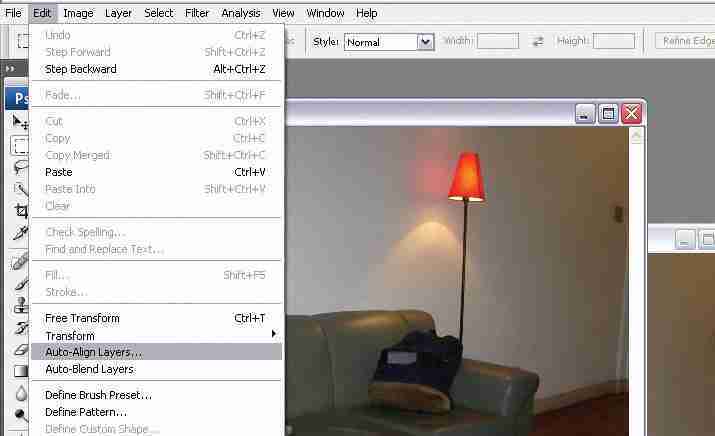
2 – Vá ao menu Edit e selecione o comando Auto Align Layers. Em seguida, escolha a opção Auto para que as duas imagens sejam alinhadas automaticamente. Clique OK.
clique na imagem par ampliar
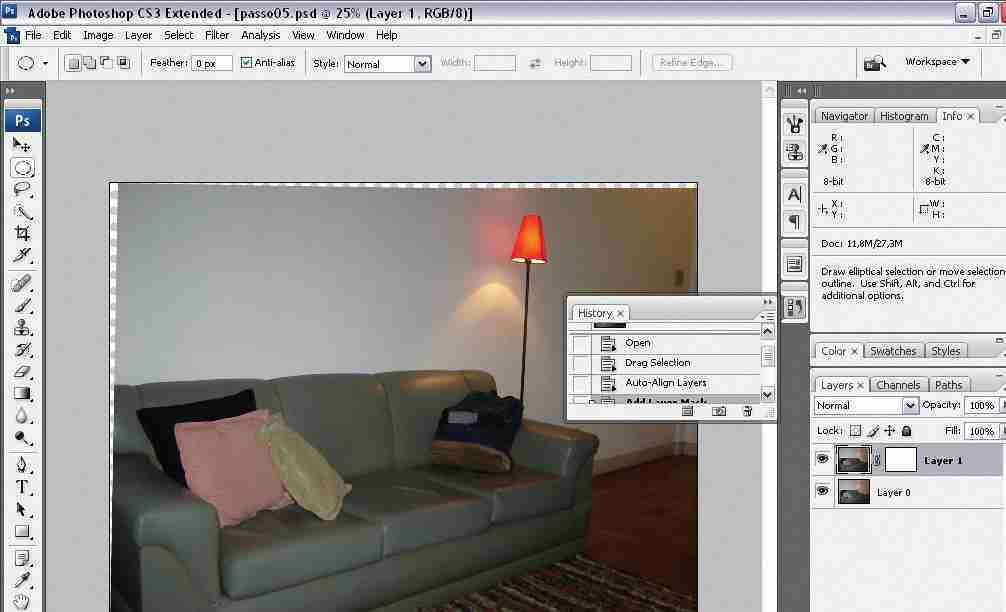
3 – Com apenas a primeira layer ativa, adicione uma máscara. Para isso, clique no ícone Add Layer Mask, que pode ser encontrado na parte inferior da palheta de camadas.
clique na imagem par ampliar
4 – A cor de fundo deve ser branca e a de primeiro plano, preta. Essas cores podem ser estabelecidas na barra de ferramentas, na qual são representadas por dois quadros sobrepostos.
clique na imagem par ampliar
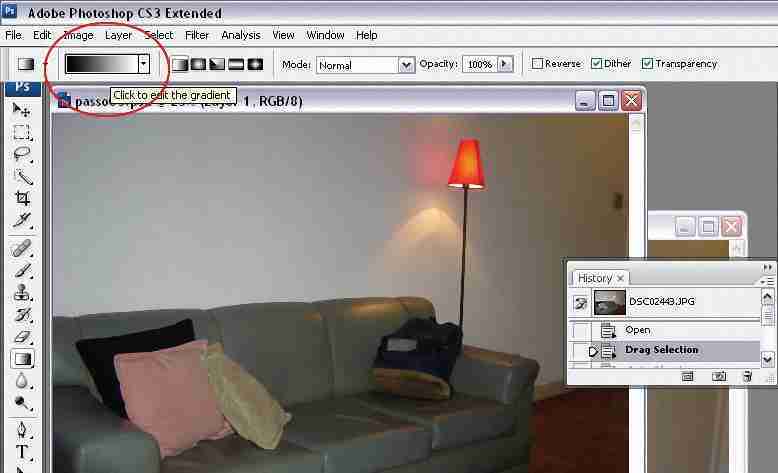
5 – Clique sobre a ferramenta Gradiente, escolha um gradiente linear e edite-o clicando sobre o local destacado na imagem. A janela Gradient Editor é exibida.
clique na imagem par ampliar
6 – Na janela Gradient Editor, defina o gradiente. À esquerda, clique na setinha inferior. Na área Stops, escolha Background e defina uma cor. Repita o mesmo para a a setinha inferior da direita.
clique na imagem par ampliar
7 – Aplique o gradiente sobre a imagem da primeira camada. Para isso, clique e arraste o mouse da esquerda para a direita. Os elementos indesejados vão desaparecer da imagem.
clique na imagem par ampliar
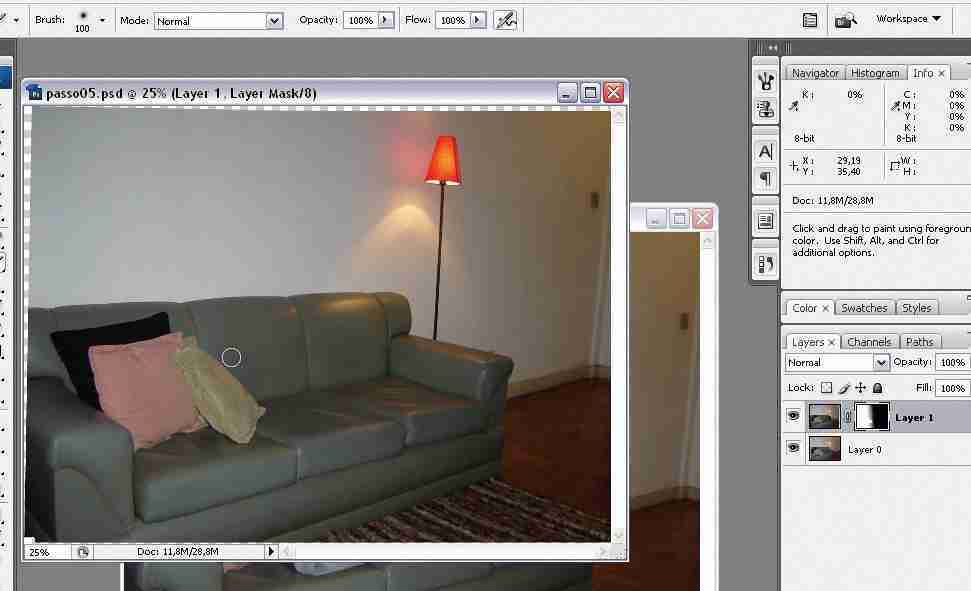
8 – Se necessário, é possível fazer retoques. Para tanto, utilize a ferramenta Brush sobre as áreas remanescentes dos elementos que deseja apagar e controle o diâmetro do pincel.