Na última quinta-feira (23/10) o Word, popular editor de textos da Microsoft, completou 25 anos.
Batizado de Xerox Bravo (antes de Bill Gates descobri-lo) em seu nascimento e renomeado diversas vezes ao longo de um quarto de século de existência, o editor faz parte da vida diária de muitas pessoas.
Mantenha palavras unidas em quebras de linha
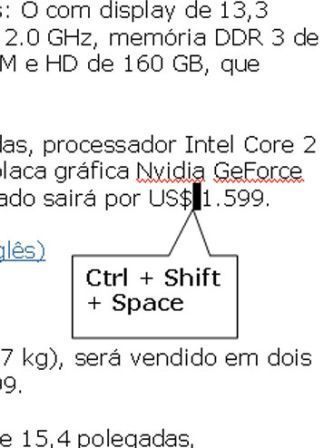
Se você está escrevendo um texto e não quer que duas ou mais palavras se separem em quebras de linha, como o sinal de moeda e o valor é só dar o espaço pressionando simultaneamente Ctrl, Shift e Espaço. Assim, as duas palavras mudam de linha juntas Configure a opção auto correção
Você pode configurar o Word para sempre corrigir certas palavras. Por exemplo, toda vez que você escrever ‘pq’ ele automaticamente transforma o par de letras na palavra ‘porque’, ou ainda, ele pode alterar ‘o.’ para o símbolo ‘º’, assim você não precisa sempre entrar no modo
símbolo. Para isso, vá em Tools (Ferramentas) > Auto Correct Optins (Opção de auto correção) e marque o texto que quer que seja corrigido
em replace (substituir) e a palavra certa no campo ao lado
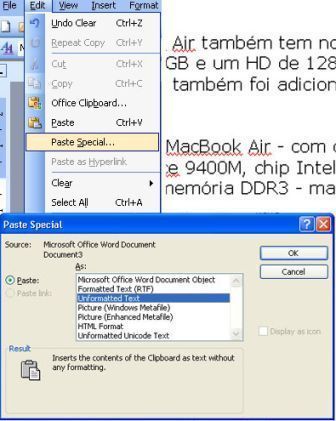
Repetir última ação
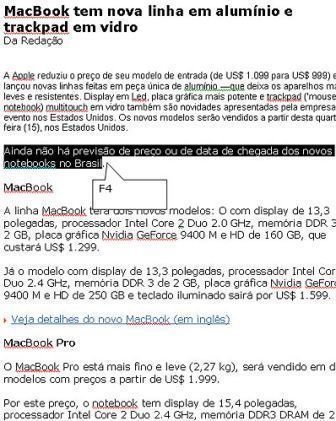
Se você editou um texto, mudando fonte e tamanho, é possível reproduzir a ação apenas usando a tecla F4. Ele repete qualquer ação realizada anteriormente, como mover objetos, por exemplo
Repetir última ação
Se você editou um texto, mudando fonte e tamanho, é possível reproduzir a ação apenas usando a tecla F4. Ele repete qualquer ação realizada anteriormente, como mover objetos, por exemplo
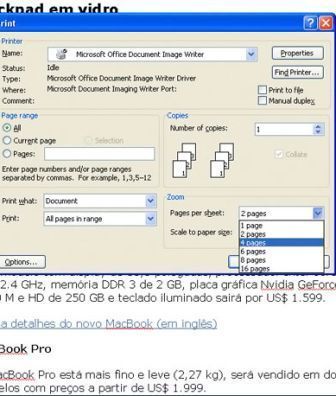
Imprimir duas páginas por folha
Se você quer imprimir um documento com mais de um folha por página é só ir no menu Arquivo, clicar em Imprimir e na caixa de impressão alterar o número de páginas por folha em Zoom
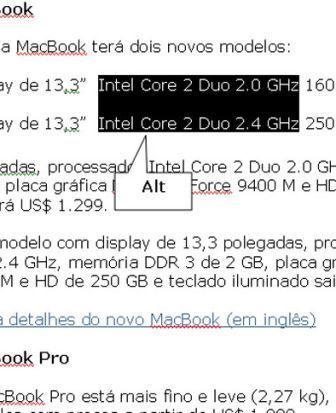
Selecionar textos por colunas
Muitas vezes tempos tabelas sem formatação no Word e queremos copiar apenas dados de algumas colunas. Mas como fazer isso? É só pressionar Alt e fazer a seleção
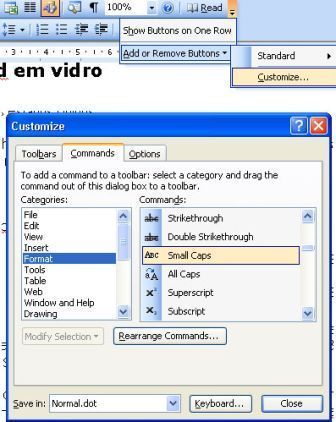
Personalizar barra de ferramentas
Você pode colocar na barra de tarefas os comandos que mais usa. Para isso vá até a barra de tarefas e clique na seta que fica na parte inferior à direita, navegue pela opção Add or Remove Buttons (Adicionar ou Remover Botões) e, então, em Customize (Personalizar). Ache o botão que quer adicionar e o arraste até a barra de ferramentas
Juntar quebras de linha
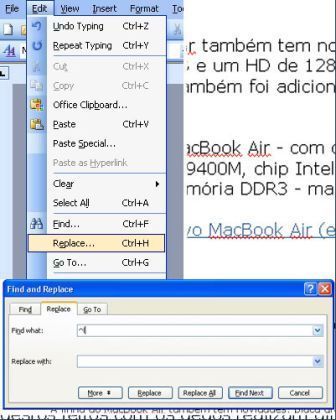
É comum recebermos textos por e-mail ou de PDF que vêm com quebras de linha no meio do texto. Para resolver isto é só ir no menu Edit
(Editar) > Replace (Substituir). Coloque “^l” no campo find what (Achar o que) e deixe em branco o campo replace with (substituir com).
Clique em Replace All (Substituir tudo). Outras combinações são ^p para marcas de parágrafo, e ^t para tabulação
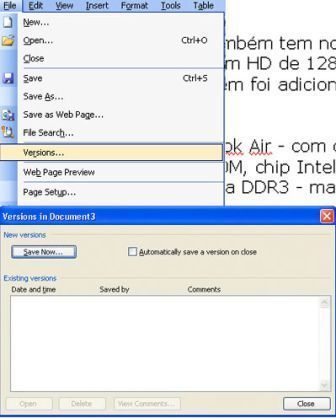
Tenha várias versões de um arquivo
Você não precisa gravar vários documentos com versões diferentes de um texto. O word possui um modo de gravação de versões que permite a inserção de comentários em cada versão salva. Para isso, vá em File (Arquivo) > Versions (Versões) e adicione um comentário e salve a
versão. É possível armazenar quantas versões quiser dentro do mesmo arquivo
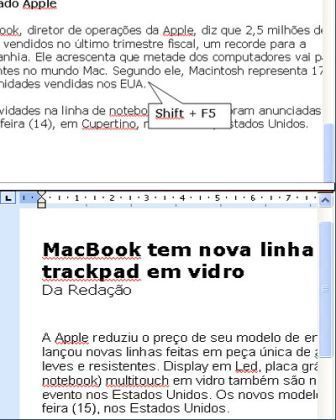
Voltar para último lugar editado
É comum usar a barra de rolagem para navegar por textos no Word e depois de achar a informação procurada você perde um tempão procurando onde tinha parado de escrever? É só pressionar Shift F5 que o word te leva para o lugar da última edição.