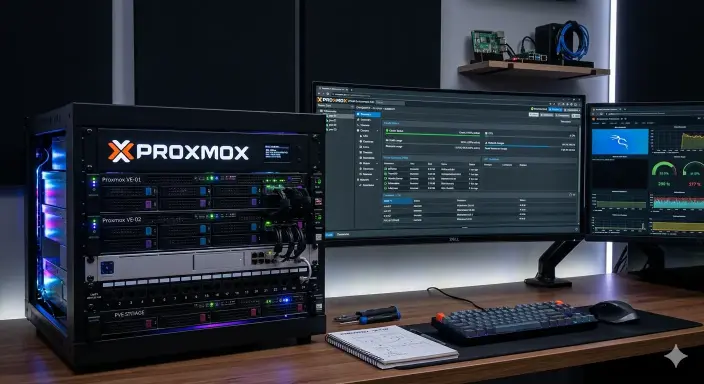
Olá, entusiastas da tecnologia e curiosos digitais! Sejam bem-vindos a um mergulho profundo no universo da virtualização e como ela pode transformar seu ambiente doméstico em um verdadeiro laboratório de alta performance. Hoje, vamos falar sobre uma ferramenta poderosa e de código aberto que tem conquistado o coração de muitos administradores de sistemas e entusiastas: o Proxmox VE.
Se você sempre sonhou em ter seu próprio servidor em casa, mas se sentia intimidado pela complexidade ou pelo custo, este guia é para você. Vamos desmistificar o processo de criação de um Home Lab robusto, eficiente e, o melhor de tudo, divertido de gerenciar com o Proxmox VE.
O Que é Proxmox VE e Por Que Usá-lo?
O Proxmox Virtual Environment (VE) é uma plataforma de virtualização completa e de código aberto que combina dois tipos de virtualização: o KVM (Kernel-based Virtual Machine) para máquinas virtuais completas e o LXC (Linux Containers) para contêineres leves. Ele oferece uma interface web intuitiva que facilita o gerenciamento de suas máquinas virtuais, contêineres, armazenamento e rede, tudo a partir de um único painel.
Vantagens do Proxmox VE para um Home Lab:
- Custo Zero: Sendo de código aberto, o Proxmox VE é gratuito para uso, o que é ideal para projetos de Home Lab com orçamento limitado.
- Flexibilidade: Suporta uma vasta gama de sistemas operacionais para máquinas virtuais (Windows, Linux, macOS) e oferece contêineres LXC para aplicações Linux.
- Gerenciamento Centralizado: A interface web permite controlar todos os aspectos do seu Home Lab de forma fácil e eficiente.
- Recursos Avançados: Inclui recursos como clustering, migração ao vivo, alta disponibilidade e, crucialmente, ferramentas de backups
- Comunidade Ativa: Uma grande comunidade de usuários e desenvolvedores garante suporte e constante evolução da plataforma.
KVM vs. LXC: Escolhendo a Virtualização Certa
Uma das primeiras decisões que você tomará ao usar o Proxmox VE é quando usar KVM e quando usar LXC. Ambos são excelentes para virtualização, mas servem a propósitos ligeiramente diferentes.
KVM (Kernel-based Virtual Machine)
O KVM é uma solução de virtualização completa que permite executar sistemas operacionais convidados (Guest OS) completamente isolados do sistema operacional host. Cada máquina virtual KVM possui seu próprio kernel, hardware virtualizado (CPU, RAM, disco, rede interna) e recursos dedicados. É como ter um computador físico separado rodando dentro do seu servidor Proxmox.
Quando usar KVM:
- Quando você precisa de um sistema operacional completo (Windows, macOS, distribuições Linux específicas).
- Para aplicações que exigem isolamento total e recursos dedicados.
- Para testar ambientes de produção ou sistemas que não são baseados em Linux.
- Exemplos: Servidor de arquivos Windows, estação de trabalho virtual, servidor de jogos, firewall virtualizado (como pfSense ou OPNsense).
LXC (Linux Containers)
Os contêineres LXC são uma forma de virtualização no nível do sistema operacional. Eles compartilham o kernel do sistema operacional host, o que os torna muito mais leves e eficientes em termos de recursos do que as VMs KVM. Contêineres LXC são ideais para executar aplicações Linux isoladas, mas que não precisam de um kernel próprio.
Quando usar LXC:
- Para aplicações Linux que precisam de leveza e rapidez na inicialização.
- Quando você quer economizar recursos (CPU, RAM) em comparação com VMs KVM.
- Para isolar serviços específicos (servidor web, banco de dados, Home Assistant, Pi-hole).
- Exemplos: Servidor web (Nginx/Apache), servidor de banco de dados (MySQL/PostgreSQL), Docker em um contêiner, Home Assistant, Plex Media Server.
Exemplo Prático: Decidindo entre KVM e LXC
Imagine que você quer rodar um servidor de arquivos e um servidor web no seu Home Lab. Para o servidor de arquivos, que talvez precise de um sistema operacional Windows para compatibilidade com outros dispositivos da casa, uma VM KVM seria a escolha ideal. Já para o servidor web, que é baseado em Linux e precisa ser leve e rápido, um contêiner LXC seria mais eficiente.
Configurando a Rede Interna no Proxmox VE
A rede interna é um componente crucial para qualquer Home Lab. No Proxmox VE, você pode configurar pontes de rede (bridges) que permitem que suas VMs e contêineres se comuniquem entre si e com a rede externa. A configuração padrão geralmente cria uma ponte vmbr0 que se conecta à sua interface de rede física.
Exemplo de Configuração de Rede:
Para um Home Lab, é comum ter uma rede interna dedicada para suas VMs e contêineres, separada da sua rede doméstica principal. Isso pode ser feito criando pontes de rede adicionais e atribuindo-as a diferentes interfaces de rede físicas ou usando VLANs.
- Ponte Padrão (vmbr0): Conectada à sua interface de rede física principal, dando acesso à internet para suas VMs/LXC.
- Ponte Isolada (vmbr1): Criada sem uma interface física associada, para comunicação exclusiva entre VMs/LXC que precisam de isolamento. Você pode atribuir endereços IP estáticos a essas VMs/LXC dentro dessa rede.
Passos para criar uma nova ponte de rede (ex: vmbr1):
- Acesse a interface web do Proxmox VE.
- Vá em Datacenter -> Seu Nó -> Sistema -> Rede.
- Clique em Criar -> Linux Bridge.
- Defina o nome como vmbr1, adicione um endereço IP (ex: 168.10.1/24) e deixe a porta física vazia se for uma rede isolada.
- Aplique as configurações e reinicie a rede (ou o nó, se necessário).
Agora, ao criar uma VM ou LXC, você pode selecionar vmbr1 como a interface de rede, garantindo que ela esteja em sua rede interna isolada.
Estratégias de Backups Eficientes
Nenhum Home Lab está completo sem uma estratégia robusta de backups. O Proxmox VE oferece ferramentas de backup integradas que são fáceis de usar e altamente eficazes. Você pode fazer backups de suas VMs e contêineres para diferentes destinos, como armazenamento local, compartilhamentos de rede (NFS/SMB) ou o Proxmox Backup Server (PBS).
Tipos de Backups no Proxmox VE:
- Snapshot: Cria um ponto de restauração rápido do estado da VM/LXC. Não é um backup completo, mas útil para testes rápidos.
- Backup Completo: Copia todo o disco da VM/LXC. É o mais seguro, mas consome mais espaço e tempo.
- Backup Incremental/Diferencial: Copia apenas as alterações desde o último backup completo ou incremental, economizando espaço e tempo. O Proxmox Backup Server é excelente para isso.
Exemplo de Configuração de Backup:
Vamos configurar um backup semanal para todas as suas VMs e contêineres para um compartilhamento de rede NFS.
- Adicionar Armazenamento NFS: No Proxmox VE, vá em Datacenter -> Armazenamento -> Adicionar -> NFS.
- ID: backup-nfs
- Servidor: 168.1.100 (endereço IP do seu NAS ou servidor de arquivos)
- Exportar: /mnt/backups/proxmox (caminho do compartilhamento NFS)
- Conteúdo: VZDump backup file
- Criar Tarefa de Backup: Vá em Datacenter -> Backup -> Adicionar.
- Nó: Todos (ou selecione nós específicos)
- Armazenamento: backup-nfs
- Agendamento: Semanal (ex: domingo às 02:00)
- Seleção: Todos (ou selecione VMs/LXC específicas)
- Modo de Compressão: ZSTD (recomendado para bom equilíbrio entre compressão e velocidade)
- Modo: Snapshot (para backups consistentes)
- Retenção: 7 (manter os últimos 7 backups)
Com essa configuração, você terá backups automáticos e regulares, garantindo a segurança dos seus dados e a facilidade de recuperação em caso de falha.
Exemplos de Projetos para o Seu Home Lab com Proxmox VE
Agora que você tem uma base sólida com Proxmox VE, virtualização, KVM, LXC, backups e rede interna configurados, o que você pode construir?
- Servidor de Mídia (Plex/Jellyfin): Crie um contêiner LXC para o Plex Media Server ou Jellyfin e armazene seus filmes e séries em um compartilhamento de rede. Você pode até ter uma VM KVM para transcodificação de vídeo, se necessário.
- Automação Residencial (Home Assistant): Instale o Home Assistant em um contêiner LXC ou em uma VM KVM para controlar todos os seus dispositivos inteligentes.
- Bloqueador de Anúncios (Pi-hole): Um contêiner LXC leve para o Pi-hole pode bloquear anúncios em toda a sua rede, melhorando a velocidade de navegação e a segurança.
- Servidor de Arquivos (Nextcloud/Samba): Use uma VM KVM para um servidor Nextcloud para sua nuvem pessoal ou um contêiner LXC com Samba para compartilhamento de arquivos local.
- Ambiente de Desenvolvimento: Crie VMs ou contêineres para diferentes ambientes de desenvolvimento (Node.js, Python, PHP) para testar seus projetos sem impactar seu sistema principal.
- Firewall/Roteador Virtualizado: Instale pfSense ou OPNsense em uma VM KVM para ter controle total sobre sua rede interna e externa, adicionando recursos avançados de segurança e roteamento.
As possibilidades são infinitas! O Proxmox VE oferece a flexibilidade para experimentar e aprender, transformando seu Home Lab em um centro de inovação pessoal.
Baixe o Proxmox VE e Comece Sua Jornada!
Pronto para começar a construir seu Home Lab de alta performance? O primeiro passo é baixar a imagem ISO do Proxmox VE e instalá-lo em seu hardware. Você pode encontrar a versão mais recente e todas as informações necessárias no site oficial.
Link para Download: Proxmox VE ISO Installer
Lembre-se de verificar os requisitos de hardware e seguir as instruções de instalação cuidadosamente. A comunidade Proxmox também é um excelente recurso para dúvidas e suporte.
Conclusão
Montar um Home Lab com Proxmox VE é uma jornada recompensadora que oferece aprendizado contínuo e controle sem precedentes sobre sua infraestrutura doméstica. Com a capacidade de gerenciar virtualização via KVM e LXC, implementar estratégias de backups robustas e configurar uma rede interna eficiente, você estará bem equipado para explorar um mundo de possibilidades.
Esperamos que este guia tenha sido útil e inspirador para você começar ou aprimorar seu próprio Home Lab. Abrace a tecnologia, experimente e divirta-se construindo seu ecossistema digital perfeito!