Guia Definitivo de Hardware para NAS: Usando Processadores Intel com iGPU para Transcodificação Plex
Olá, entusiasta de tecnologia! Se você já tentou assistir àquele filme em 4K no seu celular enquanto estava fora de casa e se deparou com travamentos intermináveis, você sabe o quão frustrante pode ser um servidor de mídia mal dimensionado. A escolha do Hardware para NAS (Network Attached Storage) correto é o coração de qualquer configuração de servidor doméstico eficiente. Hoje, vamos mergulhar fundo em um dos segredos mais bem guardados (e econômicos) da comunidade de home servers: o uso de processadores Intel com iGPU (Placa de Vídeo Integrada) para a transcodificação no Plex. Pegue um café e vamos juntos entender como transformar sua experiência de streaming!
A transcodificação é o processo de converter um arquivo de vídeo de um formato ou resolução para outro em tempo real. Isso é essencial quando o dispositivo em que você está assistindo (como uma Smart TV antiga, um smartphone ou um tablet) não suporta o formato original do arquivo ou quando sua conexão de internet não é rápida o suficiente para transmitir o arquivo original sem travamentos. Fazer isso via software (usando apenas o processador central) é uma tarefa extremamente pesada. É aqui que a mágica do hardware certo entra em cena.
O que é e Por que usar Hardware para NAS com iGPU Intel?
Quando falamos de montar um servidor de mídia, a primeira coisa que vem à mente de muitos é comprar uma placa de vídeo dedicada e cara. No entanto, ao escolher o seu Hardware para NAS, você pode economizar muito dinheiro e energia optando por um processador Intel moderno que possua uma iGPU. Mas o que isso significa na prática?
A iGPU (Integrated Graphics Processing Unit) é um chip gráfico embutido no próprio processador. A Intel possui uma tecnologia proprietária embutida em suas iGPUs chamada Intel Quick Sync Video (QSV). O Quick Sync é um núcleo de hardware dedicado especificamente à codificação e decodificação de vídeo. Em vez de usar os núcleos de processamento geral da CPU para fazer a matemática complexa da conversão de vídeo, o Quick Sync assume essa tarefa de forma incrivelmente eficiente.
Por que isso é revolucionário para o seu servidor Plex?
1.Eficiência Energética: Um processador Intel com iGPU consome uma fração da energia de uma placa de vídeo dedicada. Isso é crucial para um NAS que ficará ligado 24 horas por dia, 7 dias por semana.
2.Custo-Benefício: Você não precisa comprar uma GPU separada. Processadores de entrada, como o Intel Core i3 ou até mesmo o modesto Intel N100, possuem capacidades de Quick Sync impressionantes.
3.Desempenho Surpreendente: As gerações mais recentes do Intel Quick Sync (da 7ª geração em diante, e especialmente da 11ª geração em diante) podem lidar com múltiplas transcodificações simultâneas de 4K, incluindo o mapeamento de tons HDR para SDR, sem suar a camisa.
Portanto, ao planejar seu próximo servidor, considerar uma CPU Intel com gráficos integrados não é apenas uma escolha econômica; é uma escolha inteligente e altamente otimizada para a tarefa.
Exemplos Práticos de Uso de Hardware para NAS na Transcodificação
Para ilustrar como essa tecnologia funciona no mundo real, vamos explorar três cenários práticos onde o uso de uma iGPU Intel brilha intensamente.
Cenário 1: O Servidor de Mídia Familiar (Múltiplos fluxos 1080p)
Imagine que você tem uma biblioteca vasta de filmes e séries em 1080p. Em uma noite de sexta-feira, você está assistindo a um filme na sala, seu filho está assistindo a um desenho no tablet no quarto, e você compartilhou seu servidor com seus pais, que estão assistindo a uma série na casa deles.
Neste cenário, o Plex precisa transcodificar o vídeo para o tablet (que pode ter uma resolução menor ou não suportar o codec) e para a casa dos seus pais (devido a limitações de banda de upload da sua internet).
A Solução: Um processador como o Intel Core i3-10100 (10ª geração) usará o Quick Sync para lidar com essas 3 ou 4 transcodificações simultâneas de 1080p usando apenas cerca de 10% a 20% da capacidade da CPU, mantendo o sistema responsivo para outras tarefas do NAS, como backups de arquivos.
Cenário 2: O Entusiasta de 4K HDR (Mapeamento de Tons)
Você adora qualidade de imagem e tem dezenas de filmes em 4K HDR (High Dynamic Range). O problema é que você quer assistir a um desses filmes no seu celular enquanto viaja, ou em uma TV 1080p SDR (Standard Dynamic Range) mais antiga. Transcodificar 4K HDR para 1080p SDR requer um processo chamado Tone Mapping (Mapeamento de Tons), para que as cores não fiquem desbotadas.
A Solução: Usando um processador Intel de 11ª ou 12ª geração (como o i5-12400) rodando em um sistema operacional baseado em Linux (como Ubuntu ou Unraid), o Plex pode usar o Quick Sync para fazer o mapeamento de tons via hardware. Isso permite transcodificar arquivos 4K pesados perfeitamente, algo que faria um processador sem iGPU travar completamente.
Cenário 3: O Micro-Servidor Ultra Eficiente (Exemplo de Configuração Docker)
Você mora em um apartamento pequeno, não quer barulho de ventoinhas e se preocupa com a conta de luz. Você decide usar um Mini PC com o processador Intel N100.
A Solução: Este pequeno chip consome apenas 6 watts de energia (TDP), mas possui uma iGPU moderna capaz de transcodificar 4K.
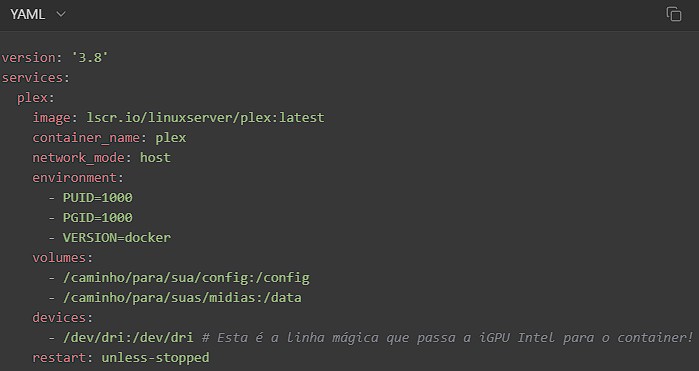
Aqui está um exemplo prático de como você passaria a iGPU para o Plex usando o docker-compose.yml:
Com essa simples configuração, seu Mini PC se torna um gigante do streaming.
Lista de Softwares Essenciais
Para colocar tudo isso para funcionar, você precisará de algumas ferramentas fundamentais. Aqui estão os softwares essenciais do setor para construir seu ecossistema:
1.Plex Media Server: O coração da sua operação. É o software que organiza suas mídias e faz a transcodificação.
•Ubuntu Server: Gratuito, robusto e com excelente suporte a drivers Intel. Download Ubuntu
•TrueNAS Scale: Baseado em Linux, excelente para gerenciamento de discos (ZFS) e suporta apps via Docker/Kubernetes. Download TrueNAS
•Unraid: Pago, mas incrivelmente amigável para iniciantes e permite misturar discos de tamanhos diferentes. Download Unraid
4.Intel GPU Tools (intel-gpu-tools): Uma ferramenta de linha de comando para Linux (especificamente o comando intel_gpu_top) que permite monitorar o uso da sua iGPU em tempo real, para que você possa ver o Quick Sync trabalhando.
Passo a Passo: Configurando seu Hardware para NAS com Intel Quick Sync
Agora que você entende a teoria e tem as ferramentas, vamos ao guia prático de como implementar essa maravilha tecnológica. Este passo a passo assume que você está usando uma distribuição Linux (como o Ubuntu), que é a mais recomendada para extrair o máximo do Quick Sync, especialmente para o mapeamento de tons HDR.
Passo 1: Escolha e Montagem do Hardware
Adquira uma placa-mãe e um processador Intel com gráficos integrados (evite os processadores terminados em “F”, como o i5-11400F, pois eles não possuem iGPU). Monte seu NAS, instale a memória RAM e os discos rígidos.
Passo 2: Instalação do Sistema Operacional
Instale o Ubuntu Server. Durante a instalação, certifique-se de habilitar o servidor OpenSSH para que você possa gerenciar a máquina remotamente a partir do seu computador principal.
Passo 3: Verificando os Drivers da iGPU
No Linux moderno, os drivers da Intel já vêm embutidos no kernel. Para verificar se o sistema reconheceu sua iGPU, acesse o terminal e digite:
Você deve ver saídas listando card0 e renderD128. O renderD128 é o dispositivo de renderização que o Plex usará.
Passo 4: Instalação do Docker e do Plex
Instale o Docker no seu servidor. Em seguida, crie um arquivo docker-compose.yml conforme o exemplo mostrado no “Cenário 3” acima. Lembre-se de que a linha devices: – /dev/dri:/dev/dri é absolutamente crucial. Inicie o container com o comando docker-compose up -d.
Passo 5: Habilitando a Transcodificação no Plex
1.Acesse a interface web do seu Plex (geralmente http://IP_DO_SEU_SERVIDOR:32400/web ).
2.Vá em Configurações (ícone de ferramenta no canto superior direito).
3.No menu lateral esquerdo, role para baixo até a seção Configurações e clique em Transcodificador.
4.Marque a caixa “Usar aceleração de hardware quando disponível”.
5.Marque também a caixa “Habilitar mapeamento de tons de vídeo HDR” (se você tiver conteúdo 4K HDR).
6.Clique em Salvar Alterações.
Passo 6: Testando a Configuração
Abra um filme pesado no seu celular (desconectado do Wi-Fi, usando a rede móvel para forçar a transcodificação). Volte ao painel do Plex no seu computador, vá em “Painel de Controle” (Dashboard). Se tudo estiver correto, você verá a palavra (hw) ao lado do formato de vídeo, indicando que a transcodificação por hardware está ativa!
Prós e Contras: iGPU Intel vs. Placa de Vídeo Dedicada (GPU)
Para ajudar você a tomar a decisão final sobre o seu projeto, preparamos uma tabela comparativa honesta entre usar a iGPU da Intel e comprar uma placa de vídeo dedicada (como uma NVIDIA GTX/RTX usando NVENC).
Característica
iGPU Intel (Quick Sync)
GPU Dedicada (ex: NVIDIA NVENC)
Custo de Aquisição
Baixo (Já vem incluído no processador)
Alto (Requer compra de hardware adicional)
Consumo de Energia
Excelente (Geralmente adiciona apenas 5-15W ao consumo total)
Ruim (Pode consumir de 50W a 200W+ adicionais)
Espaço Físico
Mínimo (Permite gabinetes Mini-ITX e Mini PCs)
Grande (Exige gabinetes maiores e slots PCIe livres)
Qualidade de Imagem
Muito Boa (Praticamente indistinguível nas gerações recentes)
Excelente (Ligeira vantagem em bitrates muito baixos)
Limite de Streams
Alto (Limitado apenas pelo poder do chip, geralmente 4 a 10+ streams 1080p)
Muito Alto (Mas placas NVIDIA de consumo são limitadas via software a 8 streams, exigindo drivers modificados para desbloquear)
Mapeamento de Tons HDR
Suportado nativamente no Linux de forma excelente
Suportado, mas pode exigir configurações mais complexas de drivers
Veredito: Para 95% dos usuários domésticos, a iGPU da Intel é a vencedora indiscutível. As GPUs dedicadas só fazem sentido se você estiver construindo um servidor comercial massivo para dezenas de usuários simultâneos ou se for usar o servidor para outras tarefas pesadas, como rodar modelos de Inteligência Artificial localmente ou mineração.
Conclusão
Construir o seu próprio servidor de mídia é uma jornada incrivelmente gratificante. Ao escolher o Hardware para NAS com sabedoria e aproveitar o poder oculto dos processadores Intel com iGPU e tecnologia Quick Sync, você garante uma experiência de streaming fluida, profissional e livre de travamentos para você e sua família, tudo isso mantendo a conta de luz sob controle e o orçamento do projeto enxuto.
Não tenha medo de colocar a mão na massa! O ecossistema de software atual, com ferramentas como Docker e sistemas operacionais amigáveis, tornou a configuração mais acessível do que nunca. Siga os passos, experimente e, em breve, você terá sua própria “Netflix particular” rodando perfeitamente.
FAQ – Perguntas Frequentes
1. Preciso de um processador Intel de qual geração para o Plex?
Para uma experiência decente com arquivos 1080p, qualquer processador a partir da 7ª geração (Kaby Lake) já faz um bom trabalho. No entanto, se você planeja transcodificar arquivos 4K e usar o mapeamento de tons HDR, é altamente recomendável usar processadores da 11ª geração (Rocket Lake) em diante, ou os novos processadores da linha Alder Lake-N (como o N100), pois eles possuem versões muito mais robustas do Quick Sync.
2. O Plex Pass é obrigatório para usar a transcodificação por hardware?
Sim. O Plex Media Server é gratuito para uso básico, mas o recurso de transcodificação acelerada por hardware (usando a iGPU ou uma GPU dedicada) é um recurso premium que requer uma assinatura ativa do Plex Pass (que pode ser mensal, anual ou vitalícia).
3. Posso usar um Mini PC como meu servidor Plex principal?
Absolutamente! Mini PCs equipados com processadores como o Intel N100, N5105 ou Core i3/i5 de baixo consumo são fantásticos para o Plex. Eles são silenciosos, consomem pouquíssima energia e, graças ao Quick Sync, lidam com a transcodificação com facilidade. A única limitação será o armazenamento interno, mas você pode contornar isso conectando HDDs externos via USB 3.0 ou mapeando unidades de rede de outro NAS de armazenamento.