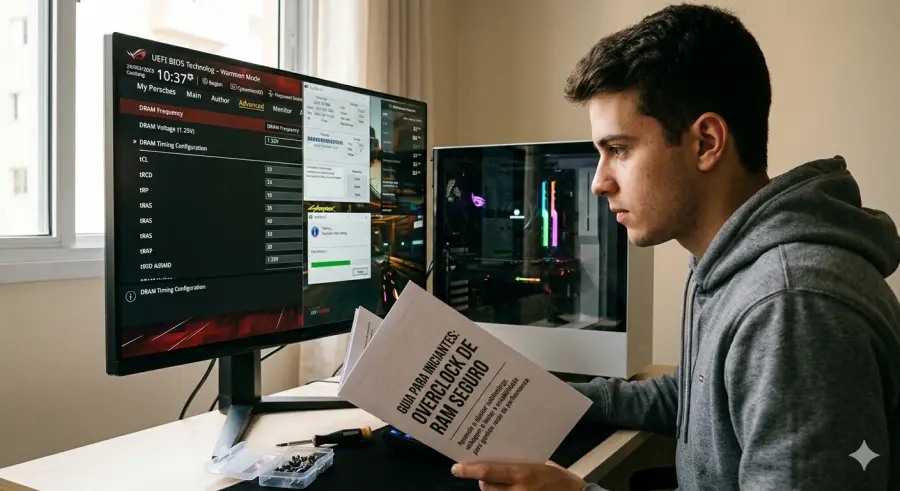
Você já sentiu que o seu computador poderia entregar um pouco mais de performance, especialmente naqueles momentos críticos em que os quadros por segundo (FPS) caem bruscamente no seu jogo favorito?
Ou talvez você tenha notado que a renderização daquele vídeo pesado está demorando mais do que deveria. A boa notícia é que existe uma solução muitas vezes ignorada que pode resolver esses problemas sem que você precise gastar um centavo a mais: o Overclock RAM. Neste guia, vamos desmistificar esse processo e mostrar como você pode otimizar a memória do seu sistema de forma segura e eficiente.
Seja você um gamer em busca de maior fluidez ou um profissional precisando de mais agilidade, entender como extrair o máximo da sua memória é um passo fundamental. Vamos caminhar juntos por esse processo, explicando cada detalhe de forma clara e encorajadora. Pegue um café, abra o bloco de notas e prepare-se para dar um “boost” no seu setup!
O que é e Por que usar o Overclock RAM?
Em termos simples, o Overclock RAM consiste em forçar os módulos de memória do seu computador a operarem em velocidades superiores àquelas definidas como padrão de fábrica (conhecidas como especificações JEDEC). Quando você compra um kit de memória, ele vem com uma velocidade base garantida. No entanto, a grande maioria dos chips de memória possui uma margem de segurança considerável, o que significa que eles são capazes de trabalhar muito mais rápido do que o rótulo indica.
Mas por que você deveria se importar com isso? A resposta está na comunicação entre o processador (CPU) e a memória. A CPU é o cérebro do computador, e ela precisa de dados constantemente para realizar seus cálculos. Se a memória for lenta, a CPU fica ociosa esperando as informações chegarem, criando um gargalo. Ao aumentar a frequência da memória e reduzir o tempo de resposta (latência), você acelera essa entrega de dados.
Os ganhos práticos são notáveis. Em jogos, isso se traduz em uma melhora significativa nos chamados “1% lows” — aqueles momentos de travamento ou engasgo rápido que arruínam a experiência. Com a memória otimizada, o jogo roda de forma muito mais suave e consistente. Para produtividade, tarefas que dependem de grande largura de banda, como compressão de arquivos e edição de vídeo, são concluídas em menos tempo.
Exemplos Práticos: Onde o Overclock Brilha
Para ilustrar melhor, vamos analisar três cenários reais onde o ajuste fino da memória faz toda a diferença:
1. Gaming Competitivo (CS2, Valorant, Warzone)
Em jogos competitivos, onde cada milissegundo conta, os jogadores costumam usar resoluções mais baixas (como 1080p) para maximizar os FPS. Nesse cenário, a placa de vídeo (GPU) trabalha com folga, e o peso recai sobre a CPU e a memória. Ao aplicar um Overclock RAM, ajustando a frequência e apertando os subtimings, você garante que a CPU receba os dados do jogo mais rapidamente. O resultado é uma taxa de quadros mínima muito mais alta, eliminando os “stutters” (engasgos) durante trocas de tiro intensas.
2. Workstations e Edição de Vídeo
Imagine que você está exportando um projeto complexo no Adobe Premiere ou comprimindo gigabytes de dados no 7-Zip. Essas tarefas exigem que enormes blocos de informação sejam movidos constantemente entre a RAM e o processador. Aumentar a frequência da memória expande a “rodovia” por onde esses dados trafegam. Um overclock bem-sucedido pode reduzir o tempo de renderização em vários minutos, o que, ao longo de um mês de trabalho, se traduz em horas economizadas.
3. Sistemas com APUs (Gráficos Integrados)
Se você possui um processador com vídeo integrado, como a linha Ryzen G-Series da AMD, o Overclock RAM é praticamente obrigatório. Diferente de uma placa de vídeo dedicada que possui sua própria memória (VRAM), os gráficos integrados utilizam a memória RAM do sistema. Portanto, a velocidade da sua RAM dita diretamente a performance gráfica. Aumentar a frequência da memória em um sistema com APU pode resultar em ganhos de FPS de 15% a 20%, transformando um jogo injogável em uma experiência fluida.
Lista de Softwares Essenciais
Antes de começarmos a alterar configurações na BIOS, precisamos das ferramentas certas para monitorar e testar o sistema. Aqui estão os softwares indispensáveis para a nossa jornada:
1.CPU-Z: Uma ferramenta clássica e leve. Usaremos a aba “Memory” para verificar a frequência e os timings atuais, e a aba “SPD” para descobrir quem fabricou os chips da sua memória (Samsung, Hynix, Micron), o que é crucial para saber o limite de overclock.
2.HWiNFO64: O melhor software de monitoramento do mercado. Ele será nossos olhos para acompanhar a voltagem e a temperatura dos módulos de memória em tempo real, garantindo que tudo opere dentro de limites seguros.
3.TestMem5 (TM5): O padrão ouro da comunidade para testar a estabilidade. Um overclock instável pode corromper seus arquivos, por isso o TM5 é vital. Recomendamos o uso de perfis de teste rigorosos, como o “Extreme” criado pelo usuário anta777.
Passo a Passo: Como Fazer Overclock RAM
Agora que entendemos os conceitos e temos as ferramentas, vamos colocar a mão na massa. Lembre-se: paciência é a chave. Faça alterações pequenas e teste sempre.
Passo 1: Preparação e Linha de Base
Antes de qualquer coisa, faça backup de arquivos importantes. Em seguida, reinicie o PC e entre na BIOS (geralmente pressionando Delete ou F2). Ative o perfil XMP (Intel) ou EXPO/DOCP (AMD). Isso aplicará um overclock de fábrica seguro. Salve, reinicie e rode o TestMem5 por alguns minutos para garantir que o sistema está estável na configuração base.
Passo 2: Aumentando a Frequência
Volte à BIOS. O objetivo agora é aumentar a frequência (MHz) mantendo os timings do perfil XMP. Suba a frequência um degrau de cada vez (por exemplo, de 3200MHz para 3600MHz). Salve e tente iniciar o Windows. Se o PC não ligar, a BIOS geralmente reverterá as configurações automaticamente após algumas tentativas falhas.
Passo 3: Ajuste de Voltagem
Para estabilizar frequências mais altas, os módulos precisam de mais energia. É aqui que entra o ajuste da voltagem (DRAM Voltage).
•Para memórias DDR4, tensões até 1.40V – 1.45V são geralmente seguras para uso diário, desde que o gabinete tenha boa ventilação.
•Para memórias DDR5, o limite seguro costuma ficar em torno de 1.35V – 1.40V.
Aumente a voltagem em pequenos incrementos (ex: de 1.35V para 1.37V) se o sistema estiver instável na nova frequência.
Passo 4: Refinando os Timings e Subtimings
Depois de encontrar a frequência máxima estável, é hora de otimizar a latência. Os timings primários (como CL, tRCD, tRP, tRAS) são os mais conhecidos, mas o verdadeiro segredo do Overclock RAM está nos subtimings (timings secundários e terciários, como tRFC e tFAW). Reduzir esses valores diminui o tempo de espera entre as operações internas da memória. Ajuste um ou dois valores por vez e teste.
Passo 5: O Teste de Estabilidade Final
Com a frequência e os timings ajustados, abra o TestMem5 como administrador e deixe-o rodar um ciclo completo (o que pode levar algumas horas). Se o programa não acusar nenhum erro, parabéns! Você alcançou a estabilidade e concluiu seu overclock com sucesso.
Prós e Contras do Overclock de Memória
Para manter a transparência, é importante pesar os dois lados da moeda antes de iniciar o processo.
|
Prós
|
Contras
|
|
Performance Gratuita: Extraia mais desempenho do hardware que você já comprou.
|
Tempo Consumido: O processo de tentativa, erro e testes de estresse pode levar horas ou dias.
|
|
Melhor Fluidez: Redução drástica de engasgos e melhora nos “1% lows” em jogos.
|
Risco de Instabilidade: Configurações mal testadas podem causar telas azuis e corrupção de dados no Windows.
|
|
Longevidade: Pode dar uma sobrevida a sistemas mais antigos, adiando a necessidade de um upgrade.
|
Aumento de Temperatura: Maior voltagem gera mais calor, exigindo um bom fluxo de ar no gabinete.
|
Conclusão
Aventurar-se no mundo do Overclock RAM pode parecer intimidador no início, cheio de siglas e números complexos. No entanto, com as ferramentas certas, paciência e este guia em mãos, você tem tudo o que precisa para desbloquear o verdadeiro potencial do seu computador. Os ganhos em fluidez e responsividade valem cada minuto investido no ajuste de subtimings e voltagem. Lembre-se de que a estabilidade é o seu objetivo final; um sistema rápido não serve de nada se não for confiável. Vá em frente, experimente com segurança e aproveite a sua nova performance!
FAQ: Perguntas Frequentes
1. Fazer overclock na memória RAM pode queimar meu computador?
É extremamente improvável. As placas-mãe modernas possuem sistemas de proteção robustos. O maior risco ao exagerar na voltagem ou nos ajustes é o sistema não iniciar (sendo necessário resetar a BIOS) ou ocorrer instabilidade no Windows. Mantendo-se dentro dos limites de voltagem recomendados, o hardware estará seguro.
2. Qual a diferença entre ativar o XMP/EXPO e fazer overclock manual?
O XMP (Extreme Memory Profile) e o EXPO são perfis de overclock pré-configurados pelo fabricante da memória, testados para funcionar na maioria dos sistemas com um clique. O overclock manual vai além, permitindo que você ajuste a frequência e os subtimings especificamente para o seu processador e placa-mãe, extraindo muito mais performance do que o perfil automático.
3. Preciso de memórias caras para fazer overclock?
Não necessariamente! Embora kits premium geralmente usem chips de melhor qualidade (como os famosos Samsung B-Die), muitos kits de memória acessíveis possuem uma excelente margem para overclock. O segredo é descobrir qual chip a sua memória usa (através do CPU-Z ou Thaiphoon Burner) e pesquisar os limites seguros para ele.