
Se você é um desenvolvedor que busca o ápice da produtividade e personalização, provavelmente já se deparou com a busca pela IDE perfeita. Muitas vezes, essa jornada nos leva a soluções robustas, mas pesadas, que consomem recursos e limitam a flexibilidade. E se eu te dissesse que a resposta pode estar em um editor de texto leve, mas incrivelmente poderoso, que pode ser moldado exatamente às suas necessidades? Estamos falando do Neovim, e neste artigo, vamos explorar como transformar seu Neovim Config em uma verdadeira IDE completa em 2026, utilizando o poder do Lua, plugins e LSP.
O que é Neovim e Por que Usá-lo como IDE?
O Neovim é uma extensão moderna e vigorosa do clássico editor de texto Vim. Ele foi projetado para ser altamente extensível e flexível, mantendo a eficiência e a velocidade que tornaram o Vim tão popular entre os desenvolvedores. Mas por que escolher o Neovim em vez de uma IDE tradicional como VS Code ou IntelliJ IDEA?
A principal razão é o controle. Com o Neovim, você tem controle total sobre cada aspecto do seu ambiente de desenvolvimento. Ele é leve, rápido e, com a configuração certa, pode superar muitas IDEs em termos de produtividade e experiência do usuário. A transição para o Neovim, especialmente com a adoção do Lua como linguagem de configuração, abriu um universo de possibilidades para personalização e otimização de fluxo de trabalho.
Em 2026, o ecossistema do Neovim está mais maduro do que nunca. Com uma vasta gama de plugins escritos em Lua, e a integração robusta com o Language Server Protocol (LSP), o Neovim pode oferecer recursos como autocompletar inteligente, refatoração de código, depuração e navegação de código, tudo dentro do seu terminal.
Exemplos Práticos de um Neovim Config Otimizado
Vamos mergulhar em alguns cenários práticos que demonstram o poder de um Neovim Config bem ajustado.
Cenário 1: Desenvolvimento Web com TypeScript e React
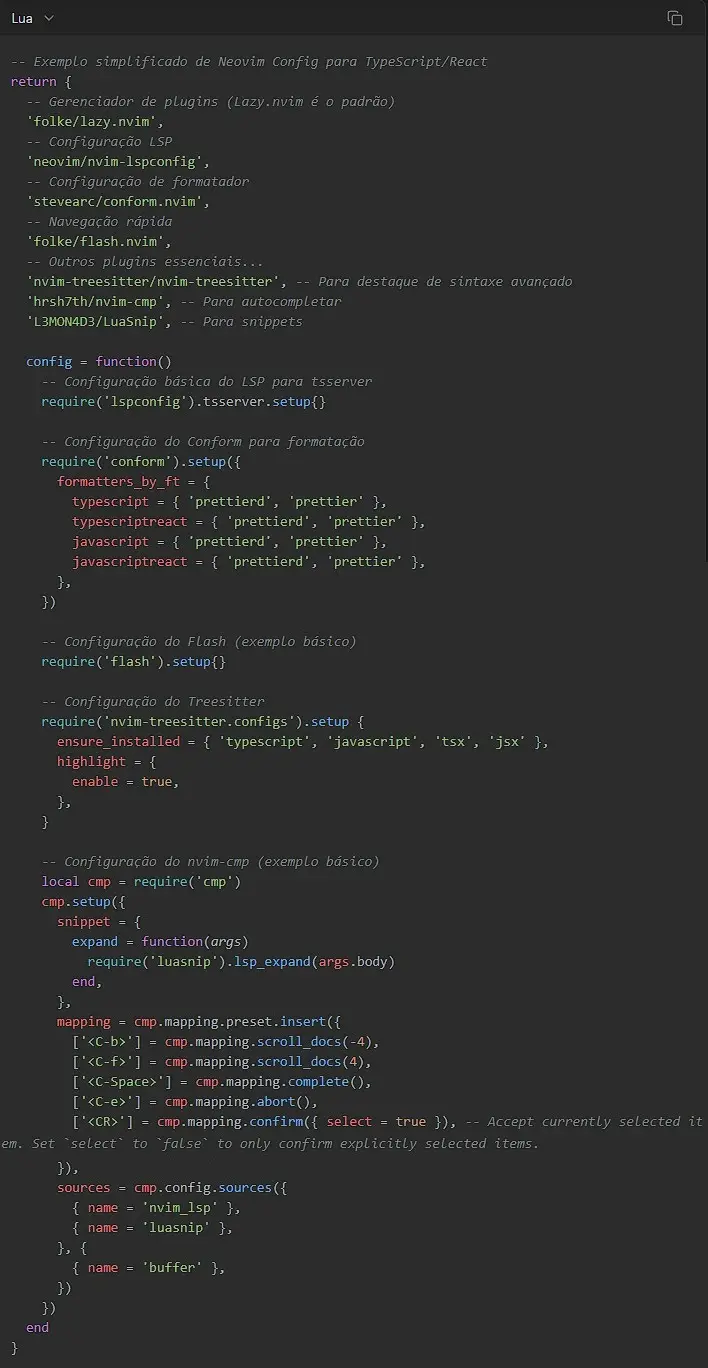
Para um desenvolvedor web, ter um ambiente que suporte TypeScript e React com autocompletar, formatação e verificação de erros em tempo real é crucial. Com o Neovim, isso é facilmente alcançável.
Imagine que você está trabalhando em um componente React. Seu Neovim Config pode ser configurado para:
1.LSP para TypeScript: Usar nvim-lspconfig com tsserver para fornecer autocompletar preciso, definições de tipo, refatoração e diagnósticos de erro enquanto você digita.
2.Formatação Automática: Integrar conform.nvim com prettier ou eslint_d para formatar seu código TypeScript e JSX automaticamente ao salvar, garantindo consistência e aderência a padrões de projeto.
3.Navegação Rápida: Utilizar Flash.nvim para saltar rapidamente entre funções, variáveis e arquivos relacionados, aumentando significativamente a produtividade.
Cenário 2: Desenvolvimento Backend com Python e Django
Para o desenvolvimento backend, a integração com ferramentas de depuração e gerenciamento de ambientes virtuais é fundamental. Um Neovim Config para Python pode incluir:
1.LSP para Python: Usar nvim-lspconfig com pyright ou pylsp para análise estática, autocompletar e verificação de erros.
2.Depuração Integrada: Integrar nvim-dap (Debug Adapter Protocol) com um adaptador para Python (como debugpy) para definir breakpoints, inspecionar variáveis e executar código passo a passo diretamente no Neovim.
3.Gerenciamento de Ambientes Virtuais: plugins como venv-selector.nvim para alternar facilmente entre ambientes virtuais Python, garantindo que as dependências corretas sejam usadas.
Cenário 3: Gerenciamento de Projetos com Git e Terminal Integrado
Uma IDE completa não é apenas sobre edição de código, mas também sobre gerenciamento de projetos e controle de versão. Seu Neovim Config pode ser aprimorado para:
1.Interface Git: Utilizar Neogit para uma interface Git completa dentro do Neovim, permitindo que você faça commits, pushes, pulls, gerencie branches e resolva conflitos sem sair do editor.
2.Terminal Multiplexado: Integrar o Neovim com um multiplexador de terminal como tmux ou zellij, ou usar o terminal embutido do Neovim, para ter várias sessões de terminal abertas e acessíveis diretamente do editor, facilitando a execução de testes, scripts e comandos.
3.Fuzzy Finder: Usar Telescope.nvim para buscar arquivos, buffers, comandos Git e muito mais de forma rápida e eficiente, melhorando a produtividade geral.
Ferramentas Essenciais para o seu Neovim Config
Para construir sua IDE Neovim, você precisará de algumas ferramentas fundamentais:
•Neovim: O editor em si. Download Oficial
•Git: Essencial para controle de versão e para a maioria dos plugins. Download Oficial
•Node.js e npm/yarn: Necessário para muitos servidores LSP e ferramentas de frontend. Download Oficial
•Python: Para alguns plugins e servidores LSP. Download Oficial
•Lua: A linguagem de script para configurar o Neovim. Geralmente já vem com o Neovim, mas é bom ter conhecimento básico. Documentação Oficial
•Gerenciador de Plugins (Lazy.nvim): O gerenciador de plugins mais popular e eficiente para Neovim. Repositório Lazy.nvim
•nvim-lspconfig: Coleção de configurações prontas para diversos servidores LSP. Repositório nvim-lspconfig
•nvim-cmp: Framework de autocompletar modular. Repositório nvim-cmp
•nvim-treesitter: Para parsing de sintaxe e destaque de código avançado. Repositório nvim-treesitter
•Conform.nvim: Para formatação de código. Repositório Conform.nvim
•Flash.nvim: Para navegação rápida. Repositório Flash.nvim
•Neogit: Interface Git para Neovim. Repositório Neogit
•Telescope.nvim: Fuzzy finder. Repositório Telescope.nvim
Passo a Passo: Construindo seu Neovim Config do Zero (ou Quase!)
Transformar o Neovim em uma IDE pode parecer intimidador, mas com um guia passo a passo, você verá que é mais simples do que parece. Vamos focar em uma abordagem modular usando Lazy.nvim.
1. Instalação do Neovim
Primeiro, certifique-se de ter o Neovim instalado. Você pode encontrar instruções detalhadas no site oficial. Para usuários de Windows, o winget ou scoop são boas opções. Para Linux/macOS, brew ou compilação a partir do código-fonte.
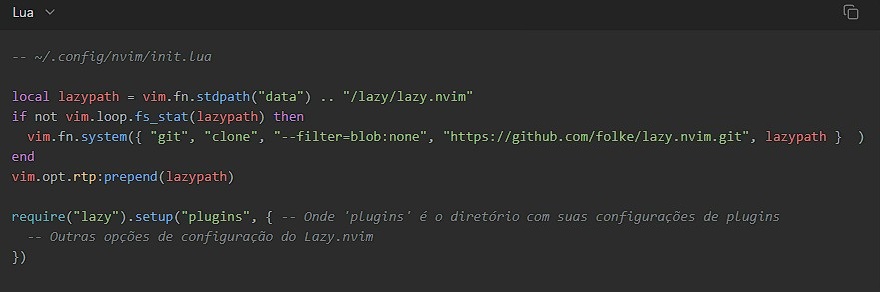
2. Configurando o Lazy.nvim
O Lazy.nvim é o coração do seu gerenciamento de plugins. Crie o diretório de configuração e o arquivo init.lua:

No seu ~/.config/nvim/init.lua, adicione o código para instalar e configurar o Lazy.nvim:
Crie o diretório ~/.config/nvim/lua/plugins:

3. Adicionando Plugins Essenciais
Agora, vamos adicionar alguns plugins essenciais. Crie arquivos .lua dentro de ~/.config/nvim/lua/plugins para cada grupo de plugins ou para plugins individuais. Por exemplo, ~/.config/nvim/lua/plugins/lsp.lua:
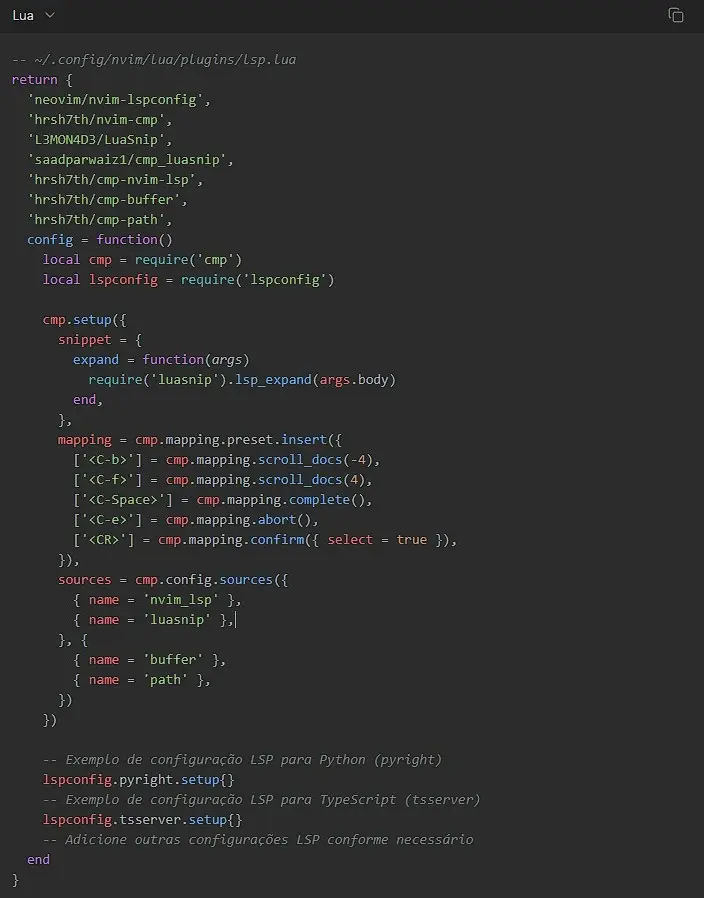
E ~/.config/nvim/lua/plugins/treesitter.lua:
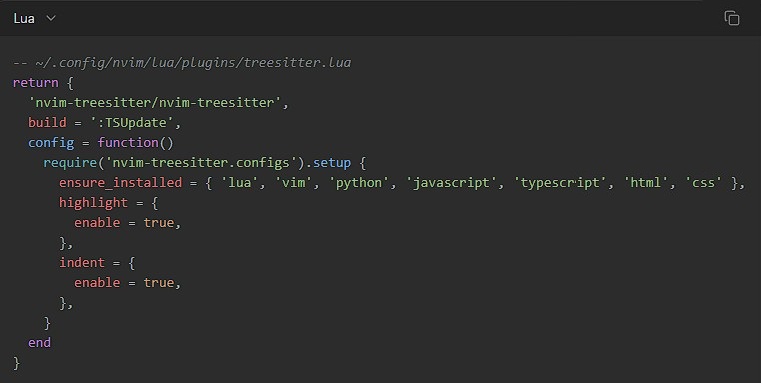
4. Otimização do Terminal (Windows)
Para usuários de Windows, a otimização do terminal é crucial para uma experiência fluida. Um script PowerShell pode ajudar a limpar arquivos temporários e caches que podem impactar a performance. Embora não diretamente relacionado ao Neovim Config, um ambiente limpo contribui para a produtividade geral.
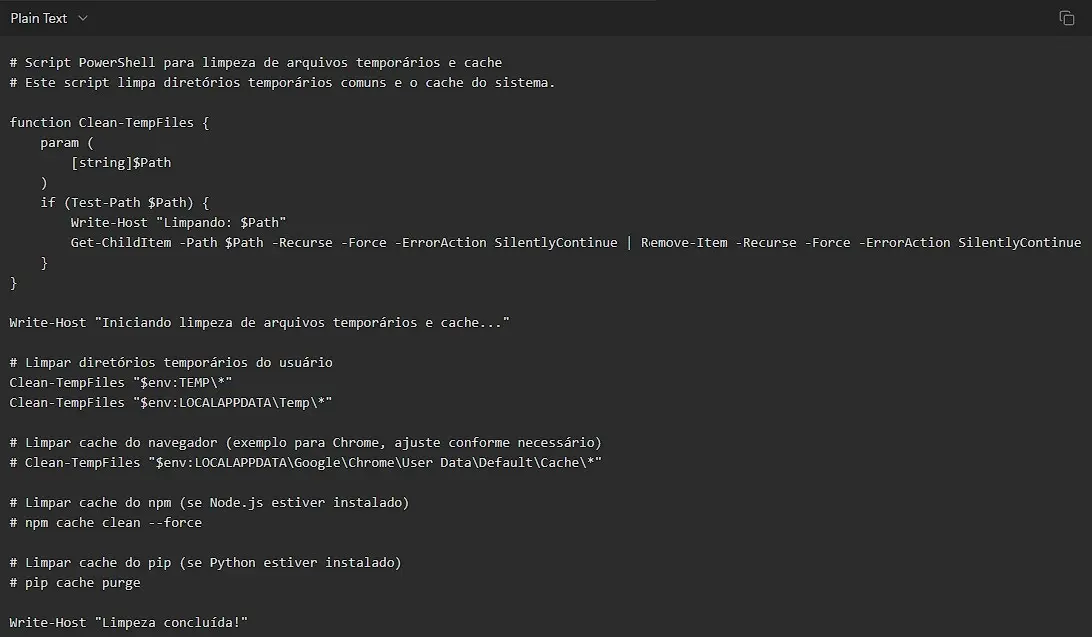
Atenção: Execute scripts PowerShell com cautela e entenda o que eles fazem antes de executá-los, especialmente aqueles que modificam arquivos do sistema. Sempre faça backup de dados importantes.
Prós e Contras de Usar Neovim como IDE
Como qualquer ferramenta, o Neovim tem seus pontos fortes e fracos quando usado como uma IDE completa.
|
Prós
|
Contras
|
|
Leveza e Velocidade: Inicia rapidamente e consome poucos recursos.
|
Curva de Aprendizagem Íngreme: Exige tempo para dominar os comandos Vim.
|
|
Extrema Personalização: Adapte cada detalhe ao seu fluxo de trabalho.
|
Configuração Inicial Complexa: Requer esforço para configurar plugins e LSP.
|
|
Produtividade Aumentada: Movimentação e edição de texto eficientes.
|
Ausência de Recursos Visuais: Menos recursos gráficos e de UI comparado a IDEs.
|
|
Controle Total: Você decide quais recursos e plugins usar.
|
Dependência de Plugins: A funcionalidade de IDE depende de plugins de terceiros.
|
|
Comunidade Ativa: Grande suporte e muitos plugins disponíveis.
|
Depuração Visual Limitada: Depuradores visuais podem ser menos intuitivos.
|
|
Funciona no Terminal: Ideal para servidores remotos e ambientes minimalistas.
|
Integração Menos “Out-of-the-Box”: Exige mais configuração manual.
|
Conclusão: Sua Jornada para a Produtividade com Neovim
Transformar o Neovim em uma IDE completa em 2026 é mais do que apenas instalar plugins; é adotar uma filosofia de desenvolvimento que prioriza a eficiência, a personalização e o controle. Com o poder do Lua, a vasta gama de plugins e a integração robusta com o LSP, o Neovim oferece uma alternativa poderosa e flexível às IDEs tradicionais.
Embora a curva de aprendizado possa ser desafiadora no início, o investimento de tempo compensa com um ambiente de desenvolvimento que se adapta perfeitamente às suas necessidades, aumentando sua produtividade a níveis que você talvez nunca tenha experimentado. Então, que tal começar a ajustar seu Neovim Config hoje e descobrir o potencial ilimitado deste editor?
FAQ: Perguntas Frequentes sobre Neovim como IDE
1. É difícil aprender Neovim?
Sim, a curva de aprendizado do Neovim (e Vim) é notoriamente íngreme. No entanto, muitos recursos online, tutoriais e a comunidade ativa podem ajudar a acelerar o processo. Começar com uma configuração base como LazyVim ou NvChad e personalizá-la gradualmente é uma ótima estratégia.
2. Posso usar o Neovim para depuração?
Absolutamente! Com plugins como nvim-dap (Debug Adapter Protocol) e adaptadores específicos para sua linguagem (ex: debugpy para Python), você pode configurar um ambiente de depuração completo no Neovim, incluindo breakpoints, inspeção de variáveis e execução passo a passo.
3. O Neovim é adequado para todos os desenvolvedores?
O Neovim é ideal para desenvolvedores que valorizam a velocidade, a eficiência e a personalização extrema. Se você prefere uma interface gráfica rica em recursos e uma configuração “out-of-the-box”, uma IDE tradicional pode ser mais adequada. No entanto, para aqueles dispostos a investir tempo na configuração, o Neovim pode ser uma ferramenta incrivelmente recompensadora para aumentar a produtividade.