No mundo da tecnologia, a busca por otimização de recursos e eficiência é constante. Em ambientes de servidor, especialmente aqueles que lidam com cargas de trabalho intensivas em gráficos ou computação, como inteligência artificial, renderização 3D ou infraestrutura de desktop virtual (VDI), a GPU é um componente crucial. No entanto, ter uma GPU dedicada para cada máquina virtual (VM) pode ser inviável e caro. É nesse cenário que a Virtualização de GPU (vGPU) surge como uma solução poderosa, permitindo que uma única placa gráfica seja compartilhada entre múltiplas VMs, maximizando o uso do hardware e reduzindo custos.
Este artigo é um guia completo para entender e implementar a vGPU, focando em ambientes Linux e, especificamente, no Proxmox Virtual Environment. Vamos explorar como essa tecnologia funciona, seus benefícios, os desafios e, o mais importante, como você pode começar a dividir o poder da sua GPU para impulsionar a performance gráfica de suas máquinas virtuais. Se você busca otimizar seus servidores ou sua infraestrutura de cloud, continue lendo para desvendar o potencial da vGPU.
O Poder da Virtualização de GPU.
O que é Virtualização de GPU e Por Que Usar?
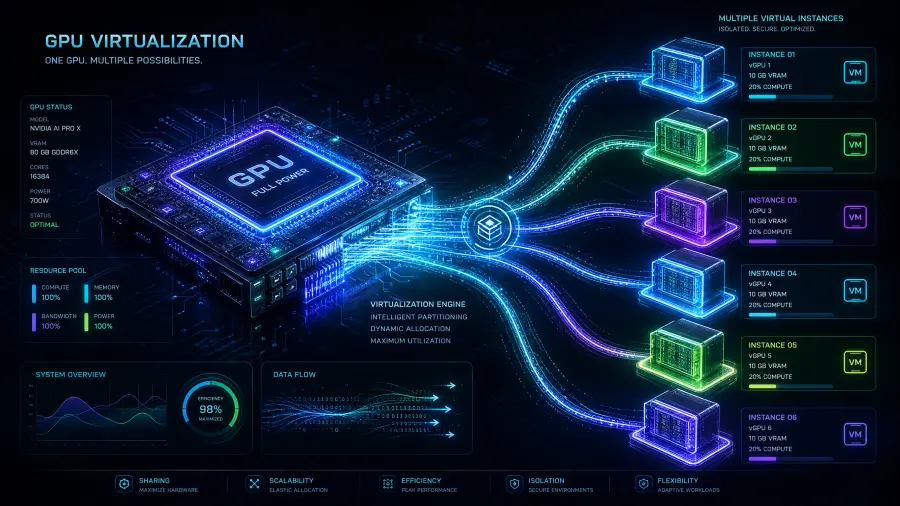
A Virtualização de GPU, ou vGPU, é uma tecnologia que permite que os recursos de uma única GPU física sejam divididos e alocados para múltiplas máquinas virtuais simultaneamente. Diferente do GPU Passthrough (onde uma VM tem acesso exclusivo e total a uma GPU), a vGPU compartilha inteligentemente os recursos da GPU, como memória de vídeo (VRAM) e unidades de processamento, entre várias VMs. Isso é possível através de um software de virtualização que gerencia o acesso das VMs à GPU, criando instâncias virtuais da placa gráfica.
Por que a vGPU é Essencial em 2026?
Em 2026, a demanda por recursos gráficos e computacionais está em seu auge. Aplicações de inteligência artificial, aprendizado de máquina, renderização em tempo real e desktops virtuais de alta performance exigem GPUs potentes. A vGPU se torna essencial por várias razões:
1.Otimização de Custos: Em vez de comprar uma GPU para cada VM que precisa de aceleração gráfica, você pode usar uma única GPU de alto desempenho para atender a várias VMs, reduzindo significativamente o investimento em hardware.
2.Eficiência de Recursos: Garante que a GPU física esteja sempre em alta utilização, mesmo que as cargas de trabalho das VMs individuais variem. Isso evita ociosidade e maximiza o retorno sobre o investimento.
3.Flexibilidade e Escalabilidade: Permite ajustar dinamicamente os recursos gráficos alocados para cada VM conforme a necessidade, facilitando a escalabilidade de ambientes de cloud e servidores.
4.Performance Gráfica Aprimorada: Oferece uma performance gráfica quase nativa para as VMs, crucial para aplicações que dependem de renderização 3D, processamento de vídeo ou interfaces de usuário ricas.
As principais tecnologias por trás da vGPU são o NVIDIA vGPU (anteriormente conhecido como NVIDIA GRID) e o AMD MxGPU, que utiliza o padrão SR-IOV (Single Root I/O Virtualization) para virtualização direta no barramento PCIe. Embora a NVIDIA tradicionalmente tenha dominado o mercado de vGPU com suas soluções proprietárias, a comunidade tem desenvolvido ferramentas como o vgpu-unlock para estender essa funcionalidade a GPUs de consumidor, tornando a vGPU mais acessível para homelabs e pequenas empresas.
Exemplos Práticos: Cenários de Uso da Virtualização de GPU
A Virtualização de GPU abre um leque de possibilidades para otimizar o uso de recursos gráficos. Vejamos três cenários práticos onde a vGPU pode fazer uma diferença significativa.
Cenário 1: Gaming Cloud Caseiro ou Compartilhado
Imagine que você possui uma GPU potente, como uma NVIDIA RTX 3080 ou 4090, e deseja compartilhá-la entre você e seus amigos para jogar em VMs separadas, cada um com seu próprio ambiente Windows ou Linux, acessando via serviços como Moonlight ou Sunshine. Com a vGPU, você pode dividir a GPU em perfis menores, alocando, por exemplo, 8GB de VRAM e uma parte dos núcleos CUDA para cada VM. Isso permite que múltiplos usuários desfrutem de uma experiência de jogo fluida, como se tivessem uma GPU dedicada, mas utilizando apenas uma placa física.
Cenário 2: Servidor de IA Compartilhado para Pesquisa e Desenvolvimento
Em um ambiente de pesquisa ou desenvolvimento, uma única GPU de nível empresarial, como uma NVIDIA A100 ou H100, pode ser um recurso valioso. Com a vGPU, é possível dividir essa GPU entre vários pesquisadores ou projetos. Cada VM pode receber uma fatia da GPU para rodar modelos de Machine Learning (LLMs menores, treinamento de redes neurais, inferência) de forma isolada. Isso acelera o ciclo de desenvolvimento, permite a experimentação paralela e otimiza o uso de hardware caro, especialmente em ambientes de cloud privada ou servidores de laboratório.
Cenário 3: Estações de Trabalho VDI para Edição de Vídeo e CAD
Para pequenas e médias empresas que precisam de estações de trabalho virtuais com alta performance gráfica para tarefas como edição de vídeo, design gráfico ou software CAD, a vGPU é uma solução ideal. Em vez de equipar cada estação de trabalho física com uma GPU potente, uma única GPU em um servidor central pode ser virtualizada para atender a várias VMs de desktop. Isso centraliza o gerenciamento, simplifica as atualizações e oferece uma experiência de usuário responsiva, mesmo para aplicações exigentes.
Lista de Softwares Essenciais para Virtualização de GPU
Para embarcar na jornada da Virtualização de GPU, você precisará de um conjunto de ferramentas e softwares. Aqui estão os componentes essenciais, com links para suas fontes oficiais:
Ferramenta
Descrição
Link Oficial
Proxmox VE
Um hypervisor de código aberto baseado em Debian, amplamente utilizado para virtualização de servidores e contêineres.
Uma ferramenta da comunidade que permite habilitar a funcionalidade vGPU em GPUs NVIDIA de consumidor (GeForce/Quadro) que são bloqueadas por software.
Passo a Passo: Implementando a Virtualização de GPU no Proxmox
Este guia detalhado aborda os passos fundamentais para configurar a Virtualização de GPU em um ambiente Proxmox VE. Tenha em mente que este é um processo complexo e pode variar dependendo do seu hardware e da versão dos drivers.
Pré-requisitos:
•Um servidor com Proxmox VE instalado (versão 8.3.4 ou superior recomendada).
•Uma GPU NVIDIA compatível (preferencialmente de nível profissional, ou de consumidor com vgpu-unlock).
•Conhecimento básico de Linux e linha de comando.
Passo 1: Habilitar IOMMU/VT-d na BIOS/UEFI
Para que o Proxmox possa gerenciar e virtualizar dispositivos PCIe, é crucial habilitar as tecnologias de virtualização de I/O no firmware do seu servidor. Reinicie o servidor, acesse a BIOS/UEFI e procure por opções como Intel VT-d ou AMD-v (às vezes listadas como IOMMU). Habilite-as e salve as configurações. Além disso, verifique se Above 4G Decoding e SR-IOV (se disponível e para GPUs mais recentes) estão ativados.
Passo 2: Configurar o Proxmox VE para Passthrough de PCIe
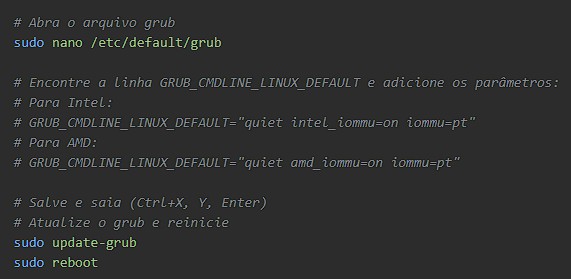
Após habilitar o IOMMU na BIOS, você precisa configurá-lo no kernel Linux do Proxmox. Edite o arquivo /etc/default/grub:
Após o reboot, verifique se o IOMMU está ativo:
Passo 3: Instalar o pve-nvidia-vgpu-helper e Preparar o Host
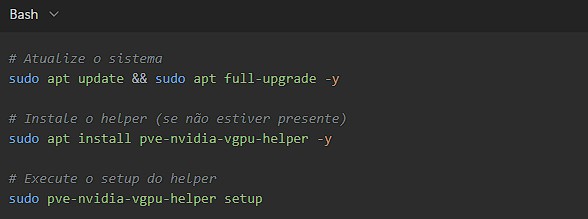
O Proxmox VE oferece uma ferramenta auxiliar que simplifica a preparação do host. Certifique-se de que seus repositórios do Proxmox estejam configurados corretamente (enterprise ou no-subscription).
Este comando irá blacklistar o driver nouveau (open-source da NVIDIA), instalar pacotes necessários e preparar o sistema. Se o nouveau estava carregado, um reboot será necessário.
Passo 4: Baixar e Instalar o Driver NVIDIA vGPU no Host
Este é o passo mais crítico. Você precisará do driver NVIDIA vGPU para Linux KVM, que geralmente é obtido através do portal de licenciamento da NVIDIA. Se você estiver usando uma GPU de consumidor, precisará do vgpu-unlock para patchear o driver.
1.Obtenha o Driver: Baixe o driver NVIDIA-Linux-x86_64-XXX.YY.ZZ-vgpu-kvm.run do portal da NVIDIA ou, se usando vgpu-unlock, siga as instruções do projeto para obter o driver patcheado.
2.Copie para o Proxmox: Use scp ou WinSCP para copiar o arquivo do driver para o diretório /home do seu servidor Proxmox.
3.Instale o Driver:
Siga as instruções do instalador, respondendo yes quando perguntado sobre registrar os módulos do kernel com DKMS. Após a instalação, reinicie o servidor.
4.Habilitar SR-IOV (para GPUs Ampere+): Se sua GPU for Ampere ou mais recente, habilite o SR-IOV persistente:
Verifique as funções virtuais com lspci -d 10de:.
Passo 5: Criar Perfis de vGPU (mdev) e Alocar para VMs
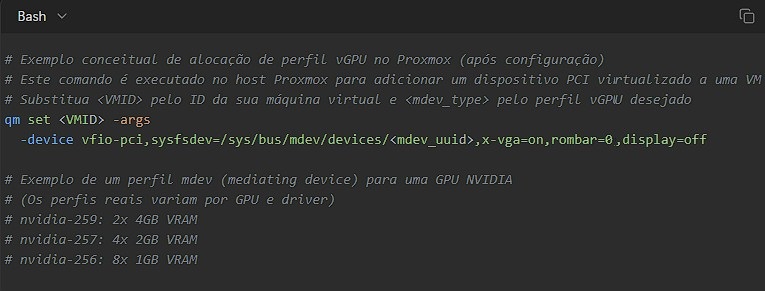
Após a instalação do driver, o Proxmox reconhecerá a capacidade de vGPU. Você pode criar perfis de vGPU (mdev) através da interface web do Proxmox em Datacenter -> Resource Mappings ou via linha de comando. Cada perfil define a quantidade de VRAM e recursos computacionais que uma vGPU terá.
1.Crie um Mapeamento de Recursos: Na interface web, vá para Datacenter -> Resource Mappings, clique em Add e selecione sua GPU. Habilite Use with mediated devices e escolha os perfis de vGPU que deseja criar.
2.Adicione a vGPU à VM: Edite as configurações de hardware da sua VM (ela deve estar desligada). Adicione um PCI Device, selecione Raw Device, escolha a vGPU criada no mapeamento de recursos e o MDev Type desejado.
Passo 6: Instalar Drivers de “Guest” nas Máquinas Virtuais
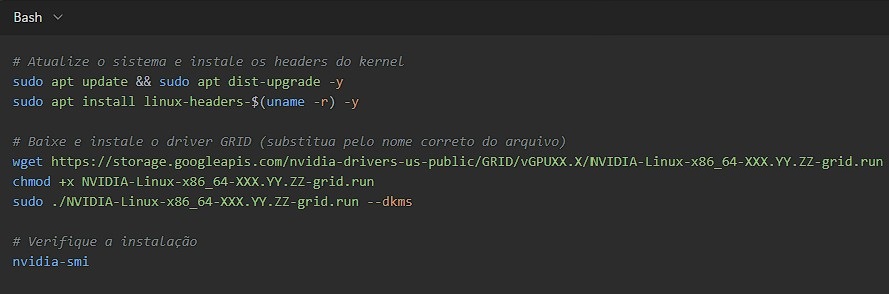
Dentro de cada VM que recebeu uma vGPU, você precisará instalar o driver NVIDIA vGPU correspondente ao sistema operacional da VM (Windows ou Linux). Estes drivers também são obtidos no portal da NVIDIA.
Para VMs Linux:
Para VMs Windows:
1.Baixe o driver Windows vGPU do portal da NVIDIA.
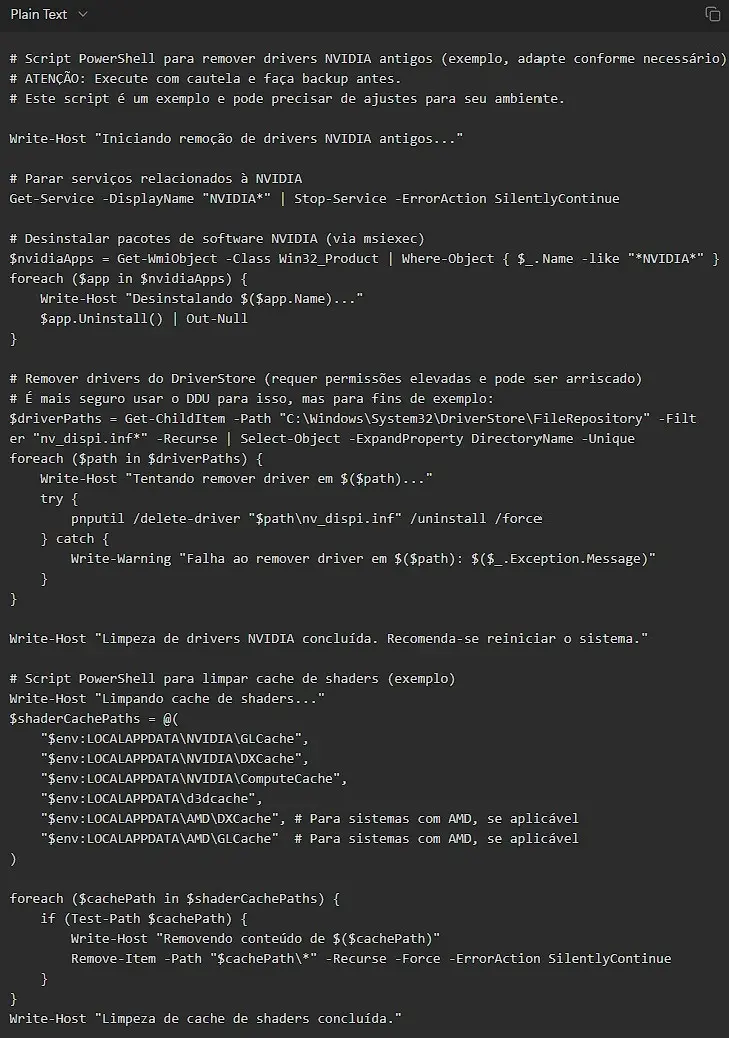
2.Limpeza de Drivers Antigos (PowerShell ): Antes de instalar, é crucial remover qualquer driver de vídeo existente para evitar conflitos. Use o DDU ou um script PowerShell para uma limpeza profunda:
3.Instale o driver NVIDIA vGPU para Windows. Siga o assistente de instalação.
Passo 7: Configurar o Licenciamento (DLS)
Para que os drivers vGPU funcionem, eles precisam de uma licença. Em ambientes corporativos, isso é feito com um servidor de licenciamento NVIDIA. Para homelabs, o FastAPI-DLS pode ser uma alternativa. Configure o DLS em uma VM separada ou em um contêiner e aponte suas VMs vGPU para ele.
Prós e Contras da Virtualização de GPU
Como toda tecnologia avançada, a Virtualização de GPU apresenta vantagens e desvantagens que devem ser consideradas antes da implementação.
Prós
Contras
Otimização de Hardware: Maximiza o uso de GPUs caras, reduzindo o custo por VM.
Complexidade de Configuração: A instalação e configuração inicial podem ser desafiadoras e exigir conhecimento técnico aprofundado.
Flexibilidade e Escalabilidade: Alocação dinâmica de recursos gráficos, facilitando a adaptação às necessidades.
Dependência de Licenciamento: Soluções proprietárias (NVIDIA vGPU) exigem licenças caras, embora existam alternativas comunitárias como vgpu-unlock e FastAPI-DLS.
Performance Quase Nativa: Oferece aceleração gráfica robusta para VMs, essencial para cargas de trabalho exigentes.
Compatibilidade de Hardware: Nem todas as GPUs são compatíveis com vGPU, e as de consumidor podem exigir vgpu-unlock.
Centralização de Recursos: Simplifica o gerenciamento e a manutenção de GPUs em ambientes de servidores e cloud.
Overhead de Virtualização: Embora mínima, há um pequeno overhead de desempenho em comparação com o uso direto da GPU (passthrough).
Isolamento de Cargas de Trabalho: Cada VM opera com sua própria vGPU isolada, evitando interferências entre usuários.
Suporte e Documentação: A documentação oficial pode ser focada em ambientes corporativos, e o suporte para soluções comunitárias é limitado.
Conclusão
A Virtualização de GPU é uma tecnologia transformadora que permite o uso eficiente e compartilhado de recursos gráficos em ambientes virtualizados. Em 2026, com a crescente demanda por performance gráfica em apps móveis, desktop, servidores e cloud, dominar a vGPU é uma habilidade valiosa para qualquer profissional de TI ou entusiasta de homelab. Embora a configuração possa ser complexa, os benefícios em termos de otimização de custos, flexibilidade e desempenho são inegáveis.
Ao seguir este guia, você estará bem equipado para começar sua jornada com a vGPU no Proxmox, liberando o potencial total de suas GPUs e elevando suas máquinas virtuais a um novo patamar de capacidade gráfica. Abrace o futuro da virtualização e transforme a maneira como você gerencia seus recursos computacionais.
FAQ: Perguntas Frequentes
1. Qual a diferença entre GPU Passthrough e Virtualização de GPU (vGPU)?
No GPU Passthrough, uma máquina virtual tem acesso exclusivo e total a uma GPU física, como se fosse nativa, impedindo que outras VMs a utilizem. Na Virtualização de GPU (vGPU), uma única GPU física é dividida em múltiplas instâncias virtuais, permitindo que várias VMs compartilhem seus recursos simultaneamente, com gerenciamento de software.
2. Posso usar qualquer GPU para Virtualização de GPU?
Não. Tradicionalmente, a vGPU era restrita a GPUs NVIDIA de nível profissional (GRID, Tesla, Quadro RTX) com licenças específicas. No entanto, ferramentas da comunidade como vgpu-unlock permitem habilitar a funcionalidade vGPU em algumas GPUs NVIDIA de consumidor (GeForce/Quadro), embora com suporte não oficial e potenciais limitações.
3. A Virtualização de GPU afeta a performance das minhas máquinas virtuais?
Sim, há um pequeno overhead de desempenho em comparação com o uso direto da GPU via passthrough. No entanto, para a maioria das cargas de trabalho, a performance gráfica oferecida pela vGPU é significativamente superior à ausência de aceleração gráfica, tornando-a uma excelente solução para otimizar recursos e ainda assim entregar uma experiência de usuário de alta qualidade.