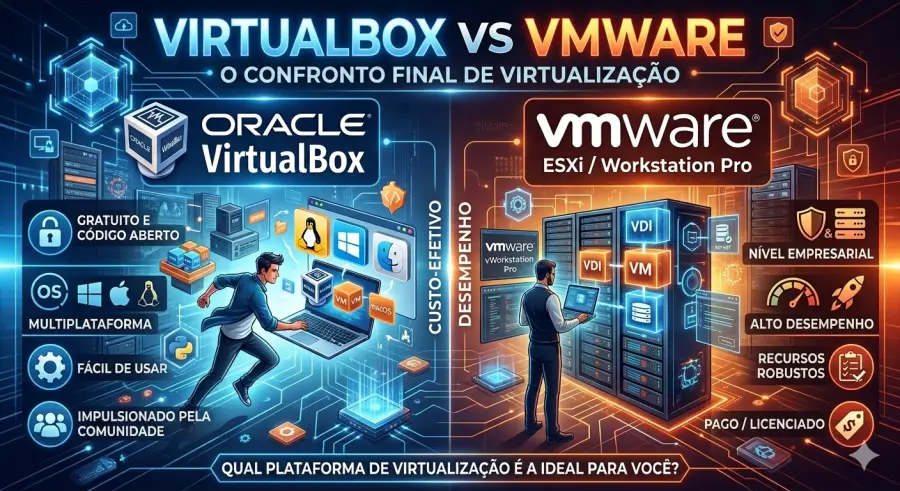
Olá, entusiasta da tecnologia! Já se viu na situação de precisar testar um novo sistema operacional, rodar um software específico que só funciona em outra plataforma, ou até mesmo desenvolver e testar aplicações em ambientes isolados, sem bagunçar sua máquina principal? Se a resposta for sim, então você já esbarrou na necessidade da virtualização. E, para a sua sorte, o mundo da tecnologia oferece soluções robustas e, o melhor de tudo, gratuitas! Neste artigo, vamos mergulhar no universo da virtualização e responder à pergunta que não quer calar: VirtualBox vs VMware, qual deles é o campeão para as suas necessidades?
O que é Virtualização e Por Que Usar?
A virtualização é uma tecnologia que permite criar versões virtuais de recursos de hardware, como sistemas operacionais, servidores, dispositivos de armazenamento e redes. Em termos mais simples, é como ter vários computadores dentro do seu computador físico. Cada um desses “computadores virtuais” é chamado de máquina virtual (VM).
Por que a virtualização é tão útil?
•Isolamento: Cada máquina virtual opera de forma independente, isolada do sistema operacional hospedeiro (o seu PC) e das outras VMs. Isso significa que um problema em uma VM não afetará as outras. Perfeito para testar softwares suspeitos ou configurações arriscadas.
•Economia de Recursos: Em vez de comprar hardware adicional para cada sistema operacional ou ambiente de teste, você pode consolidar tudo em uma única máquina física, otimizando o uso de recursos.
•Flexibilidade: Quer rodar Windows no seu Mac, ou Linux no seu PC com Windows? A virtualização torna isso possível, permitindo que você tenha acesso a diferentes sistemas operacionais sem a necessidade de reiniciar a máquina.
•Desenvolvimento e Testes: Desenvolvedores podem criar ambientes de teste padronizados e replicáveis, garantindo que suas aplicações funcionem corretamente em diversas plataformas. Isso melhora a performance e a qualidade do software.
•Segurança: Ambientes virtuais podem ser usados como “sandboxes” para navegar na internet de forma mais segura ou abrir arquivos de origem duvidosa, protegendo seu sistema principal.
VirtualBox vs VMware: Os Gigantes Gratuitos
Quando falamos de virtualização desktop gratuita, dois nomes se destacam: Oracle VM VirtualBox e VMware Workstation Player (ou VMware Fusion para macOS, que também se tornou gratuito para uso pessoal e comercial). Ambos são hypervisors do Tipo 2, o que significa que eles rodam como um aplicativo em cima do seu sistema operacional existente .
Historicamente, a escolha entre VirtualBox vs VMware muitas vezes passava pelo custo, com o VirtualBox sendo a opção totalmente gratuita e o VMware Workstation Pro/Fusion Pro exigindo licença. No entanto, a Broadcom (nova proprietária da VMware) mudou o jogo em novembro de 2024, tornando o VMware Workstation Pro e o Fusion Pro gratuitos para uso pessoal e comercial . Essa mudança nivelou o campo de jogo em termos de custo, tornando a comparação ainda mais interessante.
Performance e Drivers
A performance é um dos fatores mais críticos ao escolher um software de virtualização. Testes recentes indicam que o VMware Workstation Pro 25H2 oferece um desempenho superior em operações de I/O de disco, especialmente com NVMe, chegando a ser 3.2x mais rápido em leitura sequencial e 3.4x mais rápido em IOPS de leitura aleatória 4K do que o VirtualBox 7.x . Isso se deve aos controladores paravirtualizados SCSI (PVSCSI) e NVMe da VMware, que expõem recursos de hardware que o VirtualBox não consegue igualar com sua emulação SATA/IDE/AHCI.
Em termos de CPU, a diferença é menor, com o VMware Workstation Pro ficando cerca de 7-8% do desempenho nativo, enquanto o VirtualBox fica entre 13-16% . Para cargas de trabalho que exigem muita CPU de thread único, o VirtualBox pode se aproximar do VMware, mas a história muda quando envolve armazenamento, gráficos ou USB.
Os drivers de ambos os softwares são cruciais para a integração entre o host e o guest. O VMware Tools (para VMware) e o Guest Additions (para VirtualBox) são pacotes de drivers que melhoram a experiência da máquina virtual, oferecendo recursos como ajuste automático de resolução, arrastar e soltar arquivos, copiar e colar entre host e guest, e melhor desempenho gráfico. O VMware geralmente tem uma reputação de oferecer drivers mais otimizados e um suporte gráfico 3D superior, com DirectX 12 e OpenGL 4.3, enquanto o VirtualBox 7.x atinge o máximo em OpenGL 2.1 .
Recursos e Funcionalidades
Ambos os softwares oferecem uma gama robusta de recursos essenciais para a virtualização:
|
Recurso
|
VirtualBox 7.x
|
VMware Workstation Pro 25H2
|
|
Licença
|
GPL v2 (core); PUEL para Extension Pack
|
Proprietária, gratuita para todos os usuários desde Nov 2024
|
|
Preço (usuário único)
|
$0 (open-source)
|
$0 (gratuito para uso pessoal e comercial)
|
|
Host OS Suportado
|
Windows, Linux, macOS (Intel), Solaris
|
Windows 10/11 x64, Windows Server 2016+, Ubuntu 22.04+, RHEL 9.x, SLES 15 SP4+
|
|
Guest OS Suportado
|
200+ (incluindo guests legados)
|
200+ (incluindo Win 11, Server 2025)
|
|
Max vCPUs por VM
|
Até 32 vCPUs
|
32 vCPUs
|
|
Max RAM por VM
|
Até 1 TB
|
128 GB
|
|
USB Passthrough
|
USB 3.0 (Extension Pack necessário para 2.0/3.0)
|
USB 3.2 Gen 2
|
|
Aceleração 3D
|
Limitada (VBoxSVGA, OpenGL 2.1)
|
DirectX 12, OpenGL 4.3
|
|
Snapshots
|
Árvore de snapshots multi-nível
|
Multi-nível, agendamento AutoProtect
|
|
Coexistência com Hyper-V
|
Limitada (config manual)
|
Sim (detecção WHP no 25H2)
|
|
Modos de Rede
|
NAT, NAT Network, Bridged, Internal, Host-only
|
NAT, Bridged, Host-only, Custom (10 redes virtuais)
|
|
Criptografia
|
AES-256 (Extension Pack)
|
AES-256 no nível da VM
|
|
Ferramentas CLI
|
VBoxManage
|
vmrun, vmware-vdiskmanager
|
O VirtualBox se destaca pela sua natureza open-source e pelo suporte a hosts macOS Intel, além de ser excelente para sistemas operacionais guest mais antigos. O VMware Workstation Pro, por sua vez, brilha em aceleração 3D, suporte a USB 3.2 e coexistência com Hyper-V, o que é uma grande vantagem para desenvolvedores que usam WSL2 ou Docker Desktop no Windows .
Máquinas Virtuais e Experiência do Usuário
A criação e gerenciamento de máquinas virtuais são o cerne de ambos os softwares. Ambos oferecem interfaces gráficas intuitivas para configurar VMs, instalar sistemas operacionais e gerenciar recursos. O VirtualBox é conhecido por ser mais “amigável” para iniciantes, com uma curva de aprendizado suave. O VMware, embora também seja fácil de usar, oferece uma experiência mais “polida” e recursos de nível profissional que podem ser mais atraentes para usuários avançados e ambientes corporativos .
Exemplos Práticos de Uso
Para ilustrar a versatilidade da virtualização, vamos explorar alguns cenários práticos:
Cenário 1: Desenvolvedor Testando Aplicações Multiplataforma
Imagine que você é um desenvolvedor criando uma aplicação web que precisa funcionar perfeitamente em Windows, Linux e macOS. Em vez de ter três máquinas físicas diferentes, você pode usar um software de virtualização para criar três máquinas virtuais: uma com Windows 11, outra com Ubuntu e uma terceira com macOS (se o seu host for um Mac compatível com VMware Fusion ou UTM). Você pode testar sua aplicação em cada VM, garantindo compatibilidade e performance em todos os ambientes. O VMware Workstation Pro seria ideal aqui devido ao seu melhor desempenho em I/O e gráficos, crucial para compilação e testes de UI.
Cenário 2: Estudante de Segurança da Informação Criando um Laboratório de Testes
Um estudante de segurança precisa de um ambiente seguro para praticar testes de penetração, analisar malwares ou aprender sobre redes. Ele pode criar várias máquinas virtuais isoladas: uma VM “atacante” (com Kali Linux, por exemplo) e uma ou mais VMs “vítimas” (com Windows desatualizado ou outras distribuições Linux). O isolamento fornecido pela virtualização garante que qualquer ataque ou infecção por malware fique contido dentro das VMs, sem risco para o sistema hospedeiro. O VirtualBox, com sua facilidade de uso e natureza gratuita, é uma excelente escolha para este cenário, especialmente para quem está começando.
Cenário 3: Usuário Comum Experimentando Novos Sistemas Operacionais
Você está curioso sobre o Linux, mas não quer instalá-lo diretamente no seu computador? Ou talvez queira experimentar a versão beta do próximo Windows sem comprometer sua instalação atual. Com a virtualização, você pode criar uma máquina virtual, instalar o sistema operacional desejado e explorá-lo à vontade. Se não gostar, basta deletar a VM. É uma maneira segura e sem riscos de experimentar. Tanto VirtualBox quanto VMware Workstation Player são ótimas opções aqui, sendo o VirtualBox ligeiramente mais simples para um usuário casual.
Lista de Softwares Essenciais de Virtualização
Além do VirtualBox vs VMware, existem outras ferramentas importantes no cenário da virtualização:
•Oracle VM VirtualBox: Gratuito e open-source, ideal para uso pessoal e educacional. Download Oficial
•VMware Workstation Player: Gratuito para uso pessoal e não comercial, oferece uma experiência robusta. Download Oficial
•VMware Workstation Pro: Gratuito para uso pessoal e comercial desde novembro de 2024, com recursos avançados. Download Oficial
•VMware Fusion Pro: Equivalente ao Workstation Pro para macOS, também gratuito para uso pessoal e comercial. Download Oficial
•UTM: Uma solução de virtualização e emulação para macOS (especialmente Apple Silicon), baseada em QEMU. Excelente alternativa para usuários de Mac. Download Oficial
•Parallels Desktop: Uma opção premium para macOS, conhecida por sua alta performance e integração com o sistema. Não é gratuito, mas vale a menção pela popularidade. Site Oficial
•QEMU/KVM: Soluções open-source poderosas, frequentemente usadas em ambientes Linux e servidores. KVM (Kernel-based Virtual Machine) é um hypervisor Tipo 1 para Linux. Site Oficial QEMU / Site Oficial KVM
Passo a Passo: Como Começar com o VirtualBox (Exemplo)
Vamos usar o VirtualBox como exemplo para um guia rápido de como criar sua primeira máquina virtual.
1.Baixe e Instale o VirtualBox: Acesse o site oficial do VirtualBox e baixe a versão correspondente ao seu sistema operacional (Windows, macOS, Linux). Siga as instruções de instalação padrão.
2.Baixe o Guest Additions (Opcional, mas recomendado): Embora não seja um passo de instalação do VirtualBox em si, é crucial para a melhor experiência. Baixe o “VirtualBox Extension Pack” da mesma página de downloads e instale-o após a instalação do VirtualBox. Ele adiciona suporte a USB 2.0/3.0, RDP, e criptografia .
3.Obtenha uma Imagem ISO do Sistema Operacional: Para instalar um sistema operacional na sua VM, você precisará de um arquivo ISO. Por exemplo, você pode baixar o Ubuntu Desktop do site oficial do Ubuntu.
4.Crie uma Nova Máquina Virtual: Abra o VirtualBox e clique em “Novo” (ou “New”).
•Nome e Sistema Operacional: Dê um nome à sua VM (ex: “Ubuntu Teste”), selecione o tipo (Linux) e a versão (Ubuntu 64-bit).
•Memória RAM: Aloque uma quantidade de RAM para a VM. Recomenda-se pelo menos 2GB para a maioria dos sistemas Linux e 4GB para Windows, dependendo do seu hardware físico.
•Disco Rígido: Crie um novo disco rígido virtual. Escolha “VDI” (VirtualBox Disk Image) e “Dinamicamente alocado” para economizar espaço no seu disco físico. Defina um tamanho inicial (ex: 25GB).
5.Configure a VM para Instalar o SO: Selecione a VM recém-criada e clique em “Configurações” (ou “Settings”).
•Vá para “Armazenamento” (Storage) -> “Controlador: IDE” -> Clique no ícone de CD/DVD vazio.
•No menu à direita, clique no ícone de CD/DVD novamente e escolha “Selecionar um arquivo de disco…” (Choose a disk file…). Navegue até o arquivo ISO do sistema operacional que você baixou.
6.Inicie a Máquina Virtual: Clique em “Iniciar” (Start) para ligar sua VM. Ela inicializará a partir do arquivo ISO, e você poderá seguir o processo de instalação do sistema operacional como faria em uma máquina física.
7.Instale o Guest Additions (Dentro da VM): Após instalar o sistema operacional na VM, vá para o menu “Dispositivos” (Devices) na janela da VM e selecione “Inserir Imagem de CD de Convidado Additions…” (Insert Guest Additions CD image…). Dentro da VM, execute o instalador do Guest Additions. Isso instalará os drivers necessários para uma melhor integração e performance.
Prós e Contras: VirtualBox vs VMware
|
Característica
|
VirtualBox
|
VMware Workstation Pro/Fusion Pro
|
|
Vantagens
|
– Totalmente gratuito e open-source (core) [2] – Ampla compatibilidade com hosts (Windows, Linux, macOS Intel, Solaris) [1] – Mais leve para recursos básicos [2] – Excelente para sistemas operacionais guest legados [1] – Comunidade ativa e vasta documentação [2] – Fácil de usar para iniciantes
|
– Melhor performance de I/O de disco e gráficos 3D (DirectX 12, OpenGL 4.3) [1] – Suporte superior a USB 3.2 [1] – Coexistência aprimorada com Hyper-V/WSL2 [1] – Recursos mais avançados para ambientes profissionais [2] – Experiência de usuário mais polida [2] – Gratuito para uso pessoal e comercial desde Nov 2024
|
|
Desvantagens
|
– Desempenho inferior em I/O e gráficos 3D comparado ao VMware [1] – Extension Pack com licença PUEL para alguns recursos (USB 2.0/3.0, criptografia) [1] – Menos otimizado para máquinas virtuais de alta demanda [2] – Suporte limitado a macOS Apple Silicon (requer UTM ou Fusion)
|
– Histórico de ser pago (embora agora gratuito para muitos casos) [3] – Pode ser mais “pesado” em recursos para tarefas simples [2] – Menos flexibilidade em hosts macOS (Fusion apenas para Mac) [1] – Suporte ao cliente direto limitado na versão gratuita
|
Conclusão: A Escolha é Sua!
Chegamos ao fim da nossa jornada pelo mundo da virtualização gratuita, com um foco especial na batalha VirtualBox vs VMware. A boa notícia é que, com a recente mudança de licenciamento da VMware, ambas as opções são extremamente atraentes e poderosas para a maioria dos usuários. Não há uma resposta única para “qual é o melhor”, pois a escolha ideal depende das suas necessidades específicas.
Se você busca uma solução totalmente open-source, com grande flexibilidade de hosts (incluindo Macs mais antigos) e uma comunidade vibrante, o VirtualBox continua sendo uma escolha fantástica, especialmente para estudantes e quem está começando. Se a performance bruta, gráficos 3D avançados, suporte a USB 3.2 e uma integração mais profunda com ambientes Windows (como WSL2 e Docker Desktop) são suas prioridades, o VMware Workstation Pro/Fusion Pro, agora gratuito, se apresenta como um concorrente formidável. Ambos são excelentes ferramentas para criar e gerenciar suas máquinas virtuais.
Experimente ambos! A beleza de serem gratuitos é que você pode testá-los e ver qual se adapta melhor ao seu fluxo de trabalho e ao seu hardware. A virtualização é uma habilidade valiosa no mundo da tecnologia, e dominar uma dessas ferramentas certamente abrirá novas portas para você.
FAQ: Perguntas Frequentes sobre Virtualização
1. Posso rodar jogos em uma máquina virtual?
É possível, mas geralmente não é a melhor experiência. Embora o VMware Workstation Pro ofereça melhor aceleração 3D que o VirtualBox, a performance gráfica em VMs ainda é significativamente inferior à de uma máquina física. Para jogos que exigem muito da GPU, a virtualização não é a solução ideal. Para jogos mais leves ou antigos, pode funcionar.
2. Preciso de um computador potente para usar virtualização?
Depende do que você pretende virtualizar. Para rodar uma única máquina virtual com um sistema operacional leve (como uma distribuição Linux básica) e poucos recursos alocados, um computador mediano pode ser suficiente. No entanto, se você planeja rodar várias VMs simultaneamente, sistemas operacionais mais pesados (como Windows 11) ou aplicações que exigem muitos recursos (como edição de vídeo ou desenvolvimento de software), um processador multi-core, bastante RAM (16GB ou mais) e um SSD rápido são altamente recomendados para garantir uma boa performance.
3. Qual a diferença entre um hypervisor Tipo 1 e Tipo 2?
Um hypervisor Tipo 1 (bare-metal) é instalado diretamente no hardware físico do servidor, sem a necessidade de um sistema operacional hospedeiro. Ele gerencia os recursos de hardware diretamente e é comum em ambientes de datacenter (ex: VMware ESXi, Proxmox VE). Já um hypervisor Tipo 2 (hosted) é instalado como um aplicativo em cima de um sistema operacional hospedeiro existente (ex: VirtualBox, VMware Workstation Player). Ele depende do sistema operacional hospedeiro para acessar os recursos de hardware. Hypervisors Tipo 2 são mais comuns em desktops e laptops para uso pessoal ou de desenvolvimento.