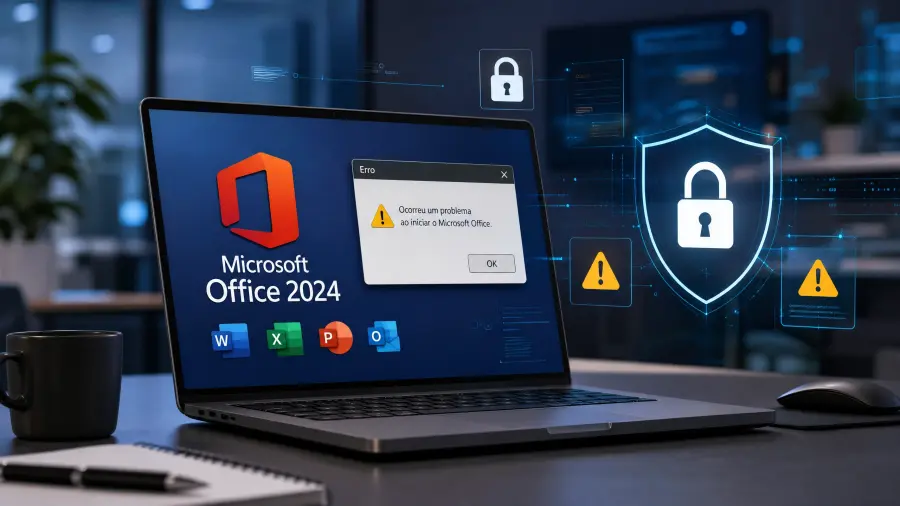
Olá, colega entusiasta da tecnologia! Se você chegou até aqui, é provável que esteja enfrentando ou, no mínimo, curioso sobre os desafios que surgem após as atualizações mensais da Microsoft. Mais especificamente, estamos falando dos Bugs Pós-Atualização (Patch Tuesday de Junho) que, infelizmente, podem trazer dores de cabeça para os usuários do Office 2024. A cada segunda terça-feira do mês, a Microsoft libera um pacote de atualizações de segurança e correções de bugs, conhecido como Patch Tuesday. Embora essenciais para manter nossos sistemas seguros e funcionando sem problemas, essas atualizações ocasionalmente introduzem novos problemas, e a edição de junho de 2024 não foi exceção. Além dos bugs técnicos, este período também se torna um terreno fértil para golpistas que exploram a confusão e a frustração dos usuários com chaves inválidas e ofertas falsas do Office 2024.
O Que é a Patch Tuesday e Por Que Ela é Crucial (e Problemática)?
A Patch Tuesday é um evento mensal programado pela Microsoft para lançar atualizações de segurança e não-segurança para seus produtos, incluindo o Windows e o Office. O objetivo principal é corrigir vulnerabilidades descobertas e melhorar a estabilidade do sistema. Para o Office 2024, essas atualizações são vitais para proteger seus documentos, dados e comunicações contra as ameaças cibernéticas em constante evolução. No entanto, a complexidade dos sistemas modernos significa que, por vezes, uma correção em uma área pode inadvertidamente causar um problema em outra. É aí que surgem os Bugs Pós-Atualização (Patch Tuesday de Junho).
Esses bugs podem se manifestar de diversas formas: desde falhas na ativação do produto, problemas de sincronização de contas, travamentos inesperados de aplicativos como Word ou Outlook, até erros mais técnicos como falhas de certificado TLS. A frustração é compreensível, especialmente quando a produtividade é afetada. Além disso, a confusão gerada por esses problemas é um prato cheio para criminosos cibernéticos, que aproveitam para disseminar golpes de chaves inválidas do Office 2024, prometendo soluções milagrosas ou licenças baratas que, na verdade, são fraudulentas.
É fundamental entender que, embora a Patch Tuesday seja uma parte essencial da manutenção de um ambiente digital seguro, a vigilância e o conhecimento sobre como lidar com os problemas que podem surgir são igualmente importantes. Este post visa equipá-lo com as informações necessárias para navegar por esses desafios, proteger-se contra golpes e manter seu Office 2024 funcionando sem interrupções.
Exemplos Práticos: Lidando com os Desafios Pós-Atualização
Vamos mergulhar em alguns cenários comuns e como você pode abordá-los, focando nas palavras-chave secundárias que nos guiam.
1. Bugs de Sincronização e Login de Contas
Após uma atualização, é comum que alguns usuários do Office 2024 relatem problemas para sincronizar seus arquivos no OneDrive ou para fazer login em suas contas Microsoft dentro dos aplicativos. Isso pode ser extremamente disruptivo, impedindo o acesso a documentos importantes ou a colaboração em tempo real.
Cenários e Soluções:
•Problema: O OneDrive não sincroniza ou exibe erros de credenciais, mesmo com a senha correta.
•Solução 1: Desconectar e reconectar a conta Microsoft no Office. Vá para Arquivo > Conta em qualquer aplicativo do Office (como Word ou Excel), clique em Sair da sua conta e, em seguida, faça login novamente. Isso força uma reautenticação e pode resolver problemas de token de sessão.
•Solução 2: Limpar o cache de credenciais do Office. No Windows, abra o Gerenciador de Credenciais (pesquise por ele no menu Iniciar), vá para Credenciais do Windows e remova todas as entradas relacionadas ao Office e à Microsoft. Reinicie o computador e tente fazer login novamente.
•Solução 3: Verificar o status do serviço OneDrive. Às vezes, o problema pode ser no próprio serviço. Verifique a página de status de serviço da Microsoft 365 para ver se há interrupções conhecidas.
•Problema: Dificuldade em fazer login em aplicativos específicos do Office, como Outlook ou Teams, após a atualização.
•Solução 1: Reparar a instalação do Office. Vá para Painel de Controle > Programas e Recursos, selecione sua instalação do Microsoft Office 2024, clique em Alterar e escolha a opção Reparo Online. Isso pode corrigir arquivos corrompidos ou configurações alteradas pela atualização.
•Solução 2: Verificar as configurações de proxy ou firewall. Algumas atualizações podem alterar as configurações de rede, fazendo com que o Office tenha problemas para se conectar aos servidores da Microsoft. Temporariamente desative o firewall ou proxy para testar se a conexão é restabelecida.
2. Como Resolver o Travamento e Erros Inesperados
O travamento de aplicativos do Office 2024 é um dos problemas mais frustrantes. Você está no meio de um trabalho importante e, de repente, o Word ou o Excel para de responder. Os Bugs Pós-Atualização (Patch Tuesday de Junho) podem ser os culpados.
Cenários e Soluções:
•Problema: Aplicativos do Office travam ou fecham inesperadamente ao iniciar ou durante o uso.
•Solução 1: Iniciar o Office em Modo de Segurança. Pressione Ctrl enquanto abre o aplicativo do Office. Se ele abrir sem problemas, o travamento pode ser causado por um suplemento. Desative os suplementos um por um (em Arquivo > Opções > Suplementos) para identificar o culpado.
•Solução 2: Atualizar drivers gráficos. Drivers desatualizados podem causar problemas de renderização e travamentos em aplicativos. Verifique o site do fabricante da sua placa de vídeo para as versões mais recentes.
•Solução 3: Desativar a aceleração de hardware. Em Arquivo > Opções > Avançado, na seção Exibir, marque a caixa Desabilitar aceleração gráfica de hardware. Isso pode resolver problemas de compatibilidade com alguns hardwares.
•Problema: Mensagens de erro genéricas ou códigos de erro desconhecidos ao usar o Office 2024.
•Solução 1: Usar a Ferramenta de Suporte e Recuperação da Microsoft. Esta ferramenta pode diagnosticar e corrigir uma variedade de problemas do Office. Baixe-a do site oficial da Microsoft.
•Solução 2: Verificar o Visualizador de Eventos do Windows. Para erros mais persistentes, o Visualizador de Eventos (eventvwr.msc) pode fornecer detalhes sobre o que causou o travamento, ajudando a identificar a raiz do problema.
3. Erro de Certificado TLS e Alertas de Segurança
Um Erro de Certificado TLS pode aparecer como um alerta de segurança, indicando que a conexão com os servidores da Microsoft não é segura ou que um certificado expirou. Isso pode impedir o acesso a serviços online do Office 2024 e gerar Alertas de Segurança que, embora incômodos, são importantes para a sua proteção.
Cenários e Soluções:
•Problema: Mensagens como “O nome no certificado de segurança é inválido ou não corresponde ao nome do site” ou “O certificado de segurança expirou ou ainda não é válido”.
•Solução 1: Verificar a data e hora do sistema. Um erro comum é a data e hora do seu computador estarem incorretas. Certificados TLS dependem de uma sincronização precisa. Ajuste a data e hora automaticamente nas configurações do Windows.
•Solução 2: Limpar o cache SSL/TLS. No Painel de Controle > Opções da Internet > Conteúdo > Limpar estado SSL, clique para limpar o cache. Isso força o sistema a buscar novos certificados.
•Solução 3: Verificar atualizações do Windows. Certificados raiz e intermediários são atualizados através do Windows Update. Certifique-se de que seu sistema operacional esteja totalmente atualizado.
•Problema: Alertas de segurança persistentes sobre conexões não confiáveis ou conteúdo bloqueado.
•Solução 1: Verificar as configurações do antivírus/firewall. Alguns softwares de segurança podem interceptar e inspecionar conexões SSL/TLS, o que pode causar conflitos. Temporariamente desative essa função ou adicione exceções para os domínios da Microsoft.
•Solução 2: Reinstalar o Office 2024. Em casos extremos, uma reinstalação limpa pode resolver problemas de configuração de segurança que foram corrompidos.
Golpes e Chaves Inválidas do Office 2024: Como se Proteger
Com a popularidade do Office 2024, o mercado de chaves de produto falsificadas ou roubadas floresce. Golpistas aproveitam a busca por preços baixos e a confusão gerada por problemas técnicos para enganar usuários. É crucial estar ciente desses riscos.
Como os Golpes Funcionam:
•Chaves de Produto Baratas: Ofertas de chaves do Office 2024 a preços irrealisticamente baixos em sites de terceiros, leilões online ou redes sociais. Essas chaves são frequentemente roubadas, geradas ilegalmente ou destinadas a mercados específicos (como educação ou empresas) e revendidas de forma indevida.
•Software Pirata: Venda de cópias piratas do Office 2024, que podem conter malware, vírus ou backdoors, comprometendo a segurança do seu sistema e seus dados.
•Phishing e Suporte Falso: E-mails ou pop-ups que imitam a Microsoft, alertando sobre problemas de ativação ou segurança e solicitando informações pessoais ou o download de “ferramentas de correção” maliciosas.
Como se Proteger:
1.Compre de Fontes Oficiais: A maneira mais segura de adquirir o Office 2024 é diretamente da Microsoft (site oficial, Microsoft Store) ou de revendedores autorizados e de boa reputação. Desconfie de ofertas que parecem boas demais para ser verdade.
2.Verifique a Autenticidade: Se você comprou uma chave de um terceiro, use a ferramenta de verificação de produto da Microsoft ou entre em contato com o suporte para confirmar sua autenticidade antes de usá-la.
3.Cuidado com E-mails Suspeitos: A Microsoft nunca pedirá sua senha ou informações de ativação por e-mail. Desconfie de mensagens que exigem ação imediata ou que contêm links para sites desconhecidos.
4.Mantenha o Software Atualizado: Manter seu Office 2024 e seu sistema operacional atualizados através dos canais oficiais da Microsoft é a melhor defesa contra vulnerabilidades que os golpistas podem explorar.
5.Use Software de Segurança Confiável: Um bom antivírus e firewall são essenciais para detectar e bloquear ameaças, incluindo malware que pode vir com software pirata.
Ferramentas Essenciais para Manter seu Office 2024 em Ordem
Para garantir que seu Office 2024 esteja sempre funcionando perfeitamente e para resolver problemas rapidamente, algumas ferramentas são indispensáveis:
•Microsoft Support and Recovery Assistant (SaRA): Uma ferramenta oficial da Microsoft que pode diagnosticar e corrigir uma ampla gama de problemas com o Office e o Outlook. Download Oficial
•Microsoft Office 365 Health Dashboard: Para verificar o status dos serviços online da Microsoft 365, incluindo OneDrive e Exchange. Útil para identificar interrupções generalizadas. Status do Serviço
•Windows Update: Mantenha seu sistema operacional atualizado para garantir que você tenha as últimas correções de segurança e compatibilidade. Acesse Configurações > Atualização e Segurança > Windows Update.
•Gerenciador de Credenciais do Windows: Para gerenciar e remover credenciais salvas que podem estar causando problemas de login. Pesquise por “Gerenciador de Credenciais” no menu Iniciar.
•Visualizador de Eventos do Windows: Uma ferramenta avançada para diagnosticar problemas do sistema e de aplicativos, registrando erros e avisos. Pesquise por “Visualizador de Eventos” no menu Iniciar.
Guia Passo a Passo: Como Começar a Solucionar Problemas Pós-Atualização
Quando você se depara com um problema após a Patch Tuesday, seguir uma abordagem sistemática pode economizar tempo e frustração.
1.Reinicie o Computador: Parece simples, mas um reinício completo pode resolver muitos problemas temporários, limpando a memória e recarregando os serviços.
2.Verifique o Windows Update: Certifique-se de que todas as atualizações foram instaladas corretamente. Às vezes, uma atualização incompleta pode causar instabilidade. Verifique o histórico de atualizações e procure por falhas.
3.Execute o Reparo Online do Office:
•Abra o Painel de Controle.
•Vá para Programas > Programas e Recursos.
•Localize Microsoft Office 2024 na lista, clique com o botão direito e selecione Alterar.
•Escolha Reparo Online e siga as instruções. Isso pode levar algum tempo, pois reinstala os arquivos essenciais do Office.
4.Desconecte e Reconecte sua Conta Microsoft:
•Abra qualquer aplicativo do Office (ex: Word).
•Vá para Arquivo > Conta.
•Em Informações do Usuário, clique em Sair de todas as contas listadas.
•Feche todos os aplicativos do Office e reabra um deles. Faça login novamente com sua conta Microsoft.
5.Verifique a Data e Hora do Sistema:
•Clique com o botão direito no relógio na barra de tarefas e selecione Ajustar data/hora.
•Certifique-se de que Definir hora automaticamente e Definir fuso horário automaticamente estejam ativados.
6.Use o Microsoft Support and Recovery Assistant (SaRA): Se os passos anteriores não resolverem, baixe e execute o SaRA. Ele pode identificar problemas mais complexos e oferecer soluções específicas.
7.Consulte Fóruns e Comunidades: Se o problema persistir, é provável que outros usuários estejam enfrentando o mesmo. Pesquise em fóruns da Microsoft, Reddit (como r/sysadmin) ou comunidades de tecnologia. Muitas vezes, a solução já foi encontrada e compartilhada por outros.
Prós e Contras das Atualizações da Patch Tuesday
É importante ter uma visão equilibrada sobre as atualizações. Embora possam causar problemas, seus benefícios superam os riscos quando se trata de segurança e funcionalidade a longo prazo.
|
Prós das Atualizações (Patch Tuesday)
|
Contras Potenciais das Atualizações (Patch Tuesday)
|
Soluções e Mitigações
|
|
Segurança Aprimorada: Correção de vulnerabilidades críticas que protegem contra ataques cibernéticos.
|
Introdução de Novos Bugs: Atualizações podem, ocasionalmente, causar novos problemas de software.
|
Testes e Feedback: Microsoft lança atualizações cumulativas e permite feedback para correções rápidas.
|
|
Melhorias de Desempenho: Otimizações que podem tornar o Office 2024 mais rápido e eficiente.
|
Problemas de Compatibilidade: Conflitos com hardware, drivers ou softwares de terceiros.
|
Reparo Online e Modo de Segurança: Ferramentas para isolar e corrigir problemas de compatibilidade.
|
|
Novos Recursos e Funcionalidades: Adição de ferramentas e melhorias que aumentam a produtividade.
|
Tempo de Inatividade: O processo de atualização pode exigir reinícios e interromper o trabalho.
|
Agendamento de Atualizações: Realizar atualizações fora do horário de pico ou em fases.
|
|
Estabilidade do Sistema: Correções de bugs que melhoram a confiabilidade geral do Office e do Windows.
|
Aumento do Consumo de Recursos: Algumas atualizações podem aumentar o uso de CPU, RAM ou disco.
|
Otimização de Sistema: Manter o sistema limpo e otimizado para lidar com as demandas.
|
|
Proteção contra Golpes: Atualizações de segurança ajudam a mitigar vulnerabilidades exploradas por golpistas.
|
Confusão para o Usuário: Dificuldade em diagnosticar e resolver problemas pós-atualização.
|
Documentação e Suporte: Acesso a guias e ferramentas de suporte para auxiliar na resolução.
|
Conclusão: Mantenha-se Seguro e Produtivo
Navegar pelo mundo das atualizações de software pode ser um desafio, especialmente quando elas trazem consigo Bugs Pós-Atualização (Patch Tuesday de Junho) e abrem portas para Golpes e Chaves Inválidas do Office 2024. No entanto, com o conhecimento certo e as ferramentas adequadas, você pode minimizar os riscos e manter sua produtividade em alta. Lembre-se sempre de priorizar a segurança, adquirir software de fontes confiáveis e estar atento aos sinais de fraude. A Microsoft se esforça para oferecer um ambiente seguro e funcional, e sua participação ativa na manutenção do seu sistema é a chave para o sucesso.
Esperamos que este guia tenha sido útil para entender e resolver os problemas comuns que podem surgir. Mantenha-se atualizado, seja vigilante e continue aprendendo! Juntos, podemos construir um ambiente digital mais seguro e eficiente.
FAQ: Perguntas Frequentes
1. Meu Office 2024 parou de funcionar após a última atualização. O que devo fazer primeiro?
Primeiro, tente reiniciar o computador. Se o problema persistir, execute o Reparo Online do Office através do Painel de Controle. Se ainda assim não resolver, utilize o Microsoft Support and Recovery Assistant (SaRA) para um diagnóstico mais aprofundado.
2. Recebi um e-mail dizendo que minha chave do Office 2024 expirou e preciso clicar em um link para renovar. Isso é legítimo?
Provavelmente não. A Microsoft raramente solicita informações de ativação ou renovação por e-mail, especialmente com links diretos. Desconfie de e-mails que criam senso de urgência ou pedem dados pessoais. Verifique o status da sua licença diretamente na sua conta Microsoft ou no aplicativo do Office.
3. O que são os Erros de Certificado TLS e como eles afetam meu Office 2024?
Erros de Certificado TLS indicam que há um problema com a segurança da conexão entre seu Office 2024 e os servidores da Microsoft. Isso pode impedir a sincronização de arquivos, o login em contas ou o acesso a serviços online. Geralmente, são causados por data/hora incorretas no sistema, caches de certificado desatualizados ou problemas com software de segurança. Verificar a data/hora do sistema e limpar o cache SSL/TLS são bons primeiros passos para resolver.))