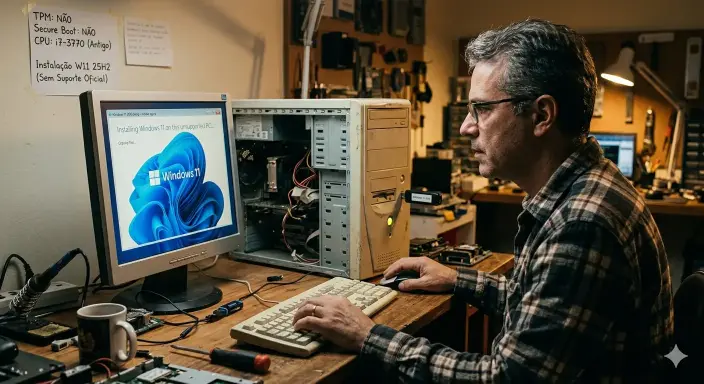
Para instalar o Windows 11 25H2 em computadores antigos (que não possuem suporte oficial a TPM 2.0,
Secure Boot ou processadores recentes) e garantir um sistema leve, o segredo reside na criação de uma mídia de instalação modificada e no uso de scripts de otimização pós-instalação.
1. Preparação: O que você vai precisar
Antes de começar, certifique-se de ter um pen drive de pelo menos 8 GB.
- ISO do Windows 11 25H2: Obtenha a imagem oficial através do site da Microsoft ou do programa Windows Insider.
- Rufus: Esta ferramenta é essencial para burlar as restrições de hardware e já aplicar algumas limpezas iniciais, clique aqui para baixar
- Backup: O processo envolve a formatação da unidade, portanto, salve todos os seus arquivos importantes em um local externo.
2. Criando o Pen Drive de Instalação “Bypass”
O Rufus permite remover as exigências de hardware de forma automatizada.
- Abra o Rufus e selecione o seu pen drive.
- Em “Seleção de inicialização”, escolha a ISO do Windows 11 25H2.
- Esquema de Partição: Para computadores muito antigos, tente MBR (BIOS/CSM). Para máquinas um pouco mais novas que já usam UEFI mas não têm TPM, use GPT.
- Ao clicar em “Iniciar”, uma janela de “Windows User Experience” aparecerá. Marque as seguintes opções:
- Remove requirement for 4GB+ RAM, Secure Boot and TPM 2.0.
- Remove requirement for an online Microsoft account (permite criar conta local).
- Disable data collection (desativa telemetria básica).
3. O “Truque” da Região para uma Instalação mais Limpa
Durante o início da instalação, quando o sistema perguntar o idioma e a região:
- Em vez de selecionar “Português (Brasil)”, escolha “English (World)” ou “Inglês (Mundial)”.
- Por que isso? Isso evita que o instalador baixe automaticamente aplicativos de parceiros da Microsoft (como TikTok, Instagram e jogos de terceiros) que normalmente viriam pré-instalados na região brasileira. Você poderá mudar o idioma para português normalmente após o término da instalação.
4. Processo de Instalação
- Dê o boot pelo pen drive.
- Se o instalador ainda travar nos requisitos, pressione
Shift + F10para abrir o Prompt de Comando. - Digite
regedite navegue atéHKEY_LOCAL_MACHINE\SYSTEM\Setup. - Crie uma nova chave chamada
LabConfige, dentro dela, crie valores DWORD (32 bits) chamadosBypassTPMCheck,BypassRAMCheckeBypassSecureBootCheck, definindo todos como 1. - Prossiga com a instalação personalizada e formate a partição do sistema.
5. Pós-Instalação: Debloat Total
Com o Windows instalado, ele ainda terá serviços e apps nativos desnecessários. Para removê-los:
- O&O AppBuster: Utilize esta ferramenta para remover aplicativos nativos (como Clima, Mapas, Notícias) que não podem ser desinstalados facilmente pelo menu iniciar.
- Scripts de Debloat: Ferramentas como o Win 11 The Bloat Master (PowerShell) podem desativar a telemetria profunda, o Bing no menu iniciar e o Copilot, reduzindo significativamente o uso de RAM e CPU.
- Conta Local: Se você não usou a opção do Rufus, pode desconectar a internet na tela inicial para forçar a criação de uma conta local, evitando a sincronização constante com os servidores da Microsoft.
Resumo de Benefícios no PC Antigo
A versão 25H2 é uma atualização menor que foca em estabilidade. Em PCs antigos, a remoção do TPM e do bloatware resulta em:
- Menos processos em segundo plano: Liberando memória RAM crucial para máquinas com 4 GB ou 8 GB.
- Melhor tempo de resposta: Sem o Bing Search e telemetria pesada, o menu iniciar e o explorador de arquivos abrem instantaneamente.
- Privacidade: Menos dados enviados à Microsoft e um sistema focado apenas no uso do usuário.
Siga esses passos e seu computador antigo terá uma vida nova com a versão mais recente do Windows 11, mantendo a performance de um sistema limpo e otimizado.