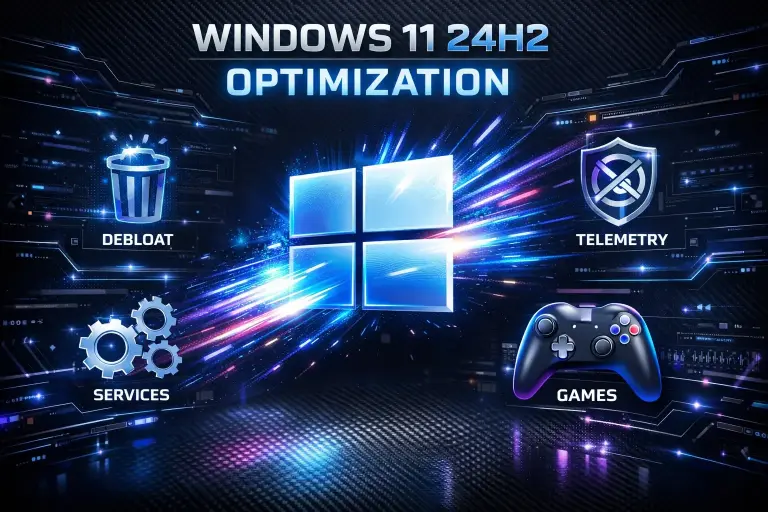
O Windows 11 24H2 traz uma série de aprimoramentos e novas funcionalidades,
mas para garantir que seu sistema opere com o máximo de desempenho, especialmente para games e tarefas exigentes, é crucial realizar algumas otimizações. Este guia abordará as principais estratégias para refinar seu sistema, desde a remoção de softwares indesejados até o ajuste fino de componentes essenciais.
1. Debloat: Removendo o Excesso
O termo debloat refere-se ao processo de remover aplicativos pré-instalados e funcionalidades que consomem recursos do sistema sem serem essenciais para o usuário. Embora o Windows 11 venha com uma variedade de ferramentas úteis, muitas delas podem ser consideradas bloatware dependendo do seu perfil de uso. A remoção desses elementos pode liberar memória RAM, ciclos de CPU e espaço em disco, resultando em um sistema mais ágil.
Para realizar o debloat de forma segura, é recomendável utilizar ferramentas confiáveis ou scripts PowerShell que permitam um controle granular sobre o que será removido. Evite scripts de fontes desconhecidas que possam comprometer a estabilidade do sistema.
2. Combatendo a Telemetria
A telemetria é o processo de coleta de dados de uso e desempenho do sistema, que o Windows envia para a Microsoft. Embora a intenção seja melhorar o sistema operacional, essa coleta pode consumir recursos de rede e CPU, além de levantar preocupações com a privacidade. Desabilitar ou reduzir a telemetria pode contribuir para um sistema mais leve e com menor consumo de banda.
As configurações de privacidade do Windows 11 permitem controlar grande parte da telemetria. Além disso, existem ferramentas de terceiros e ajustes no Editor de Política de Grupo Local (gpedit.msc) ou no Editor de Registro (regedit) que podem ser utilizados para desativar ainda mais a coleta de dados. É importante proceder com cautela ao fazer alterações no registro do sistema.
3. Gerenciando Serviços Desnecessários
O Windows executa uma vasta gama de serviços desnecessários em segundo plano, muitos dos quais não são essenciais para o funcionamento diário da maioria dos usuários. Desativar esses serviços pode liberar recursos valiosos do sistema, melhorando o desempenho geral e a capacidade de resposta, especialmente em máquinas com hardware mais modesto ou dedicadas a tarefas específicas como jogos.
É fundamental identificar quais serviços podem ser desativados sem causar instabilidade. Serviços como
Print Spooler (se você não usa impressora), Fax, e alguns serviços de Experiências Conectadas de Usuário e Telemetria são exemplos de serviços que podem ser desativados. O Gerenciador de Tarefas e o aplicativo Serviços (services.msc) são as ferramentas principais para gerenciar esses serviços. Recomenda-se pesquisar a função de cada serviço antes de desativá-lo para evitar problemas no sistema.
4. Otimização do Kernel para Performance
O kernel é o coração do sistema operacional, responsável por gerenciar os recursos de hardware e software. Embora a otimização direta do kernel seja complexa e geralmente não recomendada para usuários comuns, algumas configurações e atualizações podem impactar seu desempenho. Manter o Windows 11 24H2 sempre atualizado com os patches mais recentes da Microsoft é crucial, pois eles frequentemente incluem melhorias de desempenho e correções de bugs no kernel. Por exemplo, a atualização KB5058499 para o Windows 11 24H2 trouxe estabilidade e correções para problemas gráficos e de input lag, beneficiando diretamente o desempenho em games .
Além disso, garantir que os drivers de hardware, especialmente os da placa de vídeo, estejam sempre atualizados, é fundamental. Drivers otimizados interagem de forma mais eficiente com o kernel, resultando em melhor desempenho geral e em jogos.
5. Configurações para Games
Para os entusiastas de games, otimizar o Windows 11 24H2 é essencial para garantir a melhor experiência possível. Além das dicas anteriores, considere as seguintes ações:
•Modo de Jogo: Ative o Modo de Jogo do Windows (Configurações > Jogos > Modo de Jogo). Ele prioriza os recursos do sistema para o jogo em execução, melhorando o desempenho.
•Agendamento de GPU Acelerado por Hardware: Habilite esta opção (Configurações > Sistema > Tela > Configurações de elementos gráficos > Alterar configurações de gráficos padrão) para reduzir a latência e melhorar o desempenho dos jogos, especialmente em GPUs mais recentes.
•Desativar Notificações: Durante as sessões de jogo, desative as notificações para evitar interrupções e manter o foco total no jogo.
•Plano de Energia: Utilize o plano de energia
de Alto Desempenho ou Desempenho Máximo para garantir que a CPU e a GPU operem em suas frequências mais altas.
Conclusão -> siga as instruções, por sua conta e risco…
Otimizar o Windows 11 24H2 para máximo desempenho é um processo contínuo que envolve a remoção de softwares desnecessários, o controle da telemetria, a desativação de serviços em segundo plano e a garantia de que o sistema e os drivers estejam sempre atualizados. Ao aplicar essas estratégias, você pode transformar seu sistema em uma máquina mais rápida, responsiva e eficiente, proporcionando uma experiência superior, seja para trabalho ou para games.
Aqui está o script de PowerShell completo e unificado para automatizar todas as otimizações do Windows 11 24H2 mencionadas no post.
Este script realiza as seguintes ações:
Instruções de Uso:
Aviso: Recomenda-se criar um ponto de restauração do sistema antes de executar o script, para garantir que você possa reverter as alterações caso necessário.