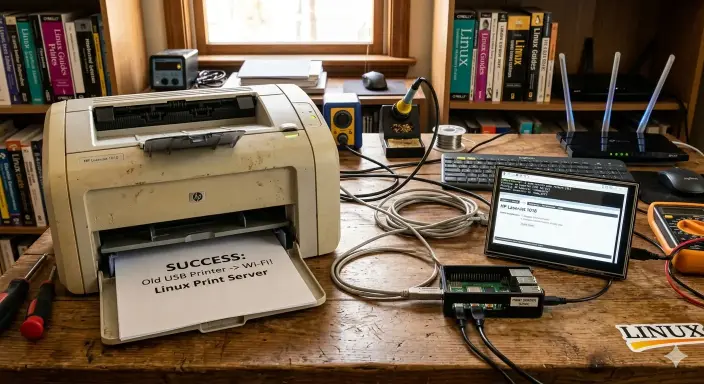
Transformando uma impressora USB antiga em Wi-fi com Linux: O Poder do Servidor de Impressão
Dê uma Nova Vida à Sua Impressora Antiga com um Servidor de Impressão, você tem uma impressora USB que funciona perfeitamente, mas a falta de conectividade Wi-Fi a mantém presa a um único computador? Em um mundo cada vez mais conectado, a conveniência de imprimir de qualquer dispositivo na sua rede doméstica ou do escritório é quase uma necessidade. A boa notícia é que você não precisa comprar uma impressora nova para ter essa funcionalidade. Com um pouco de conhecimento em Linux e a configuração de um Servidor de Impressão, você pode transformar sua impressora USB “burra” em um dispositivo de rede inteligente, acessível por todos os seus dispositivos, seja um laptop, smartphone ou tablet. Este guia detalhado irá desmistificar o processo, tornando-o acessível mesmo para quem tem pouca experiência com Linux, e mostrará como a automação da sua impressão pode ser mais simples do que você imagina.
O que é um Servidor de Impressão e Por Que Usar?
Um Servidor de Impressão é, em essência, um computador (ou um dispositivo dedicado) que gerencia uma ou mais impressoras e as disponibiliza para outros computadores e dispositivos em uma rede. Em vez de cada dispositivo precisar de uma conexão direta com a impressora, eles se conectam ao servidor, que então encaminha os trabalhos de impressão para a impressora física. Isso é particularmente útil para impressoras USB, que por natureza são projetadas para conexão direta com um único host.
Por que você deveria considerar configurar um?
•Compartilhamento Fácil: Qualquer dispositivo na sua rede pode imprimir, sem a necessidade de cabos ou de ligar o computador principal ao qual a impressora está conectada.
•Economia: Reutilize hardware existente, evitando o custo de uma nova impressora Wi-Fi.
•Centralização: Gerencie todos os trabalhos de impressão de um único ponto, facilitando a solução de problemas e a monitorização.
•Flexibilidade: Com o Linux, você tem controle total sobre a configuração, podendo adicionar recursos avançados como filas de impressão, controle de acesso e até mesmo impressão remota via internet (com configurações adicionais de VPN ou encaminhamento de porta).
•Sustentabilidade: Ao prolongar a vida útil de seus equipamentos, você contribui para a redução do lixo eletrônico.
Exemplos Práticos de Uso
Configurar um Servidor de Impressão abre um leque de possibilidades para otimizar seu ambiente de trabalho ou doméstico. Vamos explorar três cenários práticos que ilustram a versatilidade dessa solução.
Cenário 1: O Escritório Doméstico Conectado
Imagine que você tem um escritório em casa com vários dispositivos: um laptop pessoal, um laptop de trabalho, um tablet e um smartphone. Sua impressora USB está conectada ao seu desktop principal. Toda vez que você precisa imprimir algo do laptop de trabalho, é necessário transferir o arquivo para o desktop ou conectar o laptop diretamente à impressora. Com um Servidor de Impressão baseado em Linux (talvez em um Raspberry Pi discreto), todos esses dispositivos podem enviar trabalhos de impressão para a impressora USB sem fio. A impressora se torna um recurso de rede compartilhado, eliminando a necessidade de transferências de arquivos ou reconexões de cabos. Isso não só economiza tempo, mas também melhora a eficiência do seu fluxo de trabalho.
Cenário 2: Impressão para Convidados e Dispositivos Móveis
Você está recebendo amigos ou familiares em casa e eles precisam imprimir um documento rapidamente. Em vez de pedir para eles enviarem o arquivo para o seu computador ou se conectarem fisicamente à sua impressora, um Servidor de Impressão permite que eles imprimam diretamente de seus próprios dispositivos, desde que estejam conectados à sua rede Wi-Fi. Para dispositivos móveis, como smartphones e tablets, a configuração é ainda mais conveniente. Muitos sistemas operacionais móveis (Android, iOS) têm suporte nativo para impressão em rede via protocolos como IPP (Internet Printing Protocol), que é amplamente suportado por servidores de impressão Linux baseados em CUPS (Common Unix Printing System). Isso transforma a experiência de impressão em algo fluido e sem atritos para todos.
Cenário 3: Automação de Tarefas com Impressão
Para os entusiastas de automação e programadores, um Servidor de Impressão em Linux oferece oportunidades para integrar a impressão em scripts e fluxos de trabalho automatizados. Por exemplo, você pode configurar um script Python que monitora uma pasta específica. Sempre que um novo arquivo PDF é salvo nessa pasta, o script pode automaticamente enviá-lo para impressão através do servidor. Outro exemplo seria um sistema de monitoramento de casa inteligente que, ao detectar um evento específico (como a chegada de um pacote), imprime uma notificação. A capacidade de interagir com a impressora via linha de comando ou APIs torna a automação de tarefas de impressão uma realidade poderosa para projetos personalizados.
Lista de Softwares Essenciais
Para transformar sua impressora USB em um recurso de rede Wi-Fi, você precisará de algumas ferramentas-chave. A boa notícia é que a maioria delas é de código aberto e gratuita, e já vem pré-instalada ou é facilmente instalável na maioria das distribuições Linux.
•Sistema Operacional Linux: Qualquer distribuição moderna serve, mas para dispositivos de baixo custo como o Raspberry Pi, distribuições leves como o Raspberry Pi OS (anteriormente Raspbian) são ideais. Para um computador mais robusto, Ubuntu Server, Debian ou Fedora são excelentes escolhas.
•CUPS (Common Unix Printing System): Este é o coração do seu Servidor de Impressão. CUPS é um sistema modular de impressão que permite que um computador atue como um servidor de impressão. Ele gerencia trabalhos de impressão, filas e drivers de impressora, e suporta uma ampla gama de protocolos de impressão de rede, incluindo IPP, SMB e LPD. É o padrão de facto para impressão em sistemas Unix-like.
•Samba (Opcional, para compartilhamento com Windows): Se você precisa compartilhar a impressora com computadores Windows na sua rede, o Samba é essencial. Ele implementa o protocolo SMB/CIFS, permitindo que sistemas Linux atuem como servidores de arquivos e impressão para clientes Windows.
•Drivers da Impressora: Para que o CUPS possa se comunicar com sua impressora USB, ele precisará do driver correto. Muitos drivers são incluídos por padrão no CUPS ou estão disponíveis nos repositórios da sua distribuição Linux. Para impressoras mais antigas ou menos comuns, pode ser necessário procurar drivers específicos no site do fabricante ou em projetos como o OpenPrinting.
Passo a Passo: Configurando Seu Servidor de Impressão com CUPS
Este guia assume que você já tem um sistema Linux instalado e funcionando (seja um Raspberry Pi ou um PC antigo) e que sua impressora USB está fisicamente conectada a ele. Vamos usar comandos de terminal, que são a forma mais eficiente e comum de gerenciar sistemas Linux.
Passo 1: Atualizar o Sistema e Instalar o CUPS
Primeiro, certifique-se de que seu sistema está atualizado e instale o pacote CUPS. Abra um terminal e execute:
Passo 2: Adicionar Seu Usuário ao Grupo lpadmin
Para gerenciar o CUPS através da interface web ou linha de comando sem usar sudo o tempo todo, adicione seu usuário ao grupo lpadmin:
Substitua seu_usuario pelo seu nome de usuário. Você precisará reiniciar ou fazer logout e login novamente para que a mudança tenha efeito.
Passo 3: Configurar o CUPS para Acesso Remoto
Por padrão, o CUPS pode estar configurado para aceitar conexões apenas do localhost (o próprio servidor). Para que outros dispositivos na rede possam acessá-lo, precisamos ajustar algumas configurações. Edite o arquivo de configuração principal do CUPS:
Procure pelas linhas que começam com Listen ou Port. Adicione ou modifique para que o CUPS escute em todas as interfaces de rede. Você pode adicionar Port 631 se não estiver presente, e Listen 0.0.0.0:631 para escutar em todas as interfaces. Além disso, localize as seções <Location />, <Location /admin> e <Location /admin/conf>. Dentro de cada uma delas, adicione Allow @LOCAL para permitir acesso da sua rede local. Pode ser necessário comentar ou remover Deny All e Order Deny,Allow se existirem. Um exemplo de configuração para <Location /> seria:
Salve o arquivo (Ctrl+O, Enter, Ctrl+X no nano) e reinicie o serviço CUPS:
Passo 4: Acessar a Interface Web do CUPS e Adicionar a Impressora
Agora você pode acessar a interface de administração web do CUPS de qualquer navegador na sua rede. Abra seu navegador e digite http://IP_DO_SEU_SERVIDOR:631. Substitua IP_DO_SEU_SERVIDOR pelo endereço IP do seu computador Linux (você pode encontrá-lo com ip a no terminal ).
1.Clique em “Administration” (Administração).
2.Clique em “Add Printer” (Adicionar Impressora).
3.O CUPS deve detectar sua impressora USB. Selecione-a e clique em “Continue”.
4.Dê um nome à impressora (ex: “MinhaImpressoraUSB“), uma descrição e um local. Marque “Share This Printer” (Compartilhar esta impressora) para que ela seja visível na rede. Clique em “Continue“.
5.Selecione o driver apropriado para sua impressora. O CUPS geralmente sugere um. Se não encontrar um bom, você pode procurar por um arquivo .ppd (PostScript Printer Description) no site do fabricante ou no OpenPrinting e fazer o upload. Clique em “Add Printer“.
6.Defina as opções padrão da impressora (tamanho do papel, qualidade, etc.) e clique em “Set Default Options“.
Sua impressora agora deve estar configurada e compartilhada na rede!
Passo 5: Conectar Clientes à Impressora de Rede
•Windows: Vá em “Configurações” > “Dispositivos” > “Impressoras e Scanners” > “Adicionar uma impressora ou scanner“. Se o Windows não encontrar automaticamente, clique em “A impressora que eu quero não está na lista” e selecione “Adicionar uma impressora usando um endereço TCP/IP ou nome de host“. Use o IP do seu servidor Linux e a porta 631 (ou o nome da impressora no CUPS, ex: http://IP_DO_SEU_SERVIDOR:631/printers/MinhaImpressoraUSB ). Pode ser necessário instalar o driver manualmente.
•macOS: Vá em “Preferências do Sistema” > “Impressoras e Scanners” > Clique no sinal + para adicionar uma impressora. O macOS geralmente detecta impressoras CUPS na rede automaticamente. Se não, clique em “IP” e use o protocolo “IPP” ou “HP Jetdirect – Socket“, com o IP do servidor e o nome da fila (ex: /printers/MinhaImpressoraUSB).
•Linux: Na maioria das distribuições Linux, vá em “Configurações” > “Impressoras” > “Adicionar Impressora“. Ele deve detectar a impressora de rede CUPS automaticamente. Caso contrário, selecione “Network Printer” e procure por “CUPS” ou “IPP“.
•Android/iOS: Muitos aplicativos de impressão ou o próprio sistema operacional podem detectar impressoras IPP na rede. Procure por opções de “Adicionar Impressora” ou “Serviços de Impressão” nas configurações do sistema ou em aplicativos como o “Mopria Print Service” (Android).
Prós e Contras de um Servidor de Impressão Linux
Como qualquer solução tecnológica, configurar um Servidor de Impressão com Linux tem suas vantagens e desvantagens. É importante estar ciente delas para decidir se esta é a melhor opção para suas necessidades.
Prós
Contras
Custo Zero: Reutiliza hardware e software de código aberto.
Curva de Aprendizagem: Requer algum conhecimento básico de Linux e linha de comando.
Flexibilidade e Controle: Personalização total da configuração.
Manutenção: O servidor Linux precisa estar sempre ligado para que a impressora esteja disponível.
Segurança Aprimorada: Controle de acesso granular e protocolos seguros.
Dependência de Hardware: A qualidade da impressão ainda depende da impressora USB.
Sustentabilidade: Reduz o lixo eletrônico ao prolongar a vida útil de equipamentos.
Consumo de Energia: Um dispositivo extra ligado 24/7 (embora um Raspberry Pi consuma pouco).
Compatibilidade: Suporta uma vasta gama de impressoras e clientes (Windows, macOS, Linux, mobile).
Configuração Inicial: Pode ser um pouco mais complexo do que comprar uma impressora Wi-Fi pronta.
Automação: Facilita a integração com scripts e outros sistemas.
Drivers: Encontrar drivers para impressoras muito antigas ou obscuras pode ser um desafio.
Conclusão: Liberte Sua Impressora e Sua Produtividade
Transformar uma impressora USB antiga em um recurso de rede Wi-Fi com Linux e um Servidor de Impressão é um projeto gratificante que oferece uma excelente relação custo-benefício. Não só você economiza dinheiro ao evitar a compra de um novo equipamento, mas também ganha em flexibilidade, controle e a capacidade de integrar sua impressora em um ecossistema de automação mais amplo. Embora exija um pequeno investimento de tempo para a configuração inicial, os benefícios a longo prazo em termos de conveniência e funcionalidade são inegáveis. Com este guia, esperamos ter fornecido as ferramentas e o conhecimento necessários para você embarcar nesta jornada e dar uma nova vida à sua impressora. A liberdade de imprimir de qualquer lugar da sua casa ou escritório está agora ao seu alcance!
FAQ: Perguntas Frequentes sobre Servidores de Impressão
1. Preciso de um computador dedicado para ser o Servidor de Impressão?
Não necessariamente dedicado. Um Raspberry Pi é uma excelente opção de baixo custo e baixo consumo de energia que pode ser dedicado a essa tarefa. No entanto, você pode usar qualquer computador Linux que já esteja ligado a maior parte do tempo, como um desktop ou um servidor doméstico, desde que ele tenha uma porta USB disponível para a impressora.
2. É seguro compartilhar minha impressora na rede?
Sim, o CUPS oferece opções de segurança robustas. Você pode configurar autenticação de usuário, restringir o acesso por endereço IP e até mesmo usar criptografia (HTTPS) para a interface web. É crucial configurar essas opções adequadamente, especialmente se o servidor estiver acessível de fora da sua rede local.
3. Posso usar este método para impressoras multifuncionais (com scanner)?
Este guia foca na funcionalidade de impressão. Para a funcionalidade de scanner, você precisaria de uma solução separada, como o SANE (Scanner Access Now Easy), que também pode ser configurado em um servidor Linux para compartilhar scanners na rede. É um projeto complementar que pode ser explorado após a configuração do Servidor de Impressão.