
No mundo do desenvolvimento de software e administração de sistemas, o terminal é uma ferramenta indispensável. No entanto, gerenciar múltiplas tarefas, manter sessões ativas em servidores remotos e organizar seu workflow pode se tornar um desafio. É aqui que o Tmux entra em cena, transformando a maneira como interagimos com a linha de comando e elevando nossa produtividade a novos patamares. Neste artigo, vamos explorar como o Tmux, um poderoso multiplexador de terminal, pode revolucionar seu ambiente de trabalho em 2026, permitindo um gerenciamento de sessões eficiente e um workflow otimizado.
O que é Tmux e Por Que Usá-lo?
O Tmux (Terminal Multiplexer) é uma ferramenta de linha de comando que permite criar e gerenciar múltiplas sessões de terminal a partir de uma única janela. Pense nele como um gerenciador de janelas para o seu terminal, mas com superpoderes. Ele organiza tudo em uma hierarquia de três níveis: sessões, janelas e painéis .
•Sessão: Um ambiente de trabalho persistente que pode conter várias janelas. Você pode desconectar (detach) de uma sessão e reanexar (reattach) a ela a qualquer momento, mesmo de um computador diferente. Isso é incrivelmente útil para trabalho remoto ou para manter processos rodando em segundo plano.
•Janela: Uma única tela dentro de uma sessão, funcionando como abas em um navegador. Cada janela pode executar um programa diferente ou um conjunto de painéis.
•Painel: Uma divisão de uma janela, permitindo que você visualize e interaja com múltiplos terminais simultaneamente. Isso é perfeito para ter um editor de código, um terminal para compilação e outro para logs, tudo na mesma tela.
Por que usar Tmux?
1.Persistência de Sessões: Se sua conexão SSH cair ou você precisar desligar seu computador, suas sessões do Tmux continuarão rodando em segundo plano. Ao reconectar, basta reanexar à sessão e continuar de onde parou .
2.Multitarefa Eficiente: Gerencie vários programas e comandos em um único terminal, alternando rapidamente entre eles sem a necessidade de abrir novas janelas de terminal constantemente.
3.Colaboração: É possível compartilhar sessões do Tmux com outros usuários, facilitando o trabalho em equipe e o suporte.
4.Automação e Scripts: O Tmux pode ser roteirizado, permitindo que você crie layouts de terminal complexos e inicie múltiplos programas com um único comando, ideal para automação de ambientes de desenvolvimento .
5.Produtividade Aumentada: Com atalhos de teclado personalizáveis e um workflow fluido, o Tmux minimiza a necessidade de usar o mouse, mantendo suas mãos no teclado e sua mente focada no código.
Exemplos Práticos de Uso do Tmux
Vamos explorar três cenários onde o Tmux pode otimizar significativamente seu workflow.
Cenário 1: Desenvolvimento Web Full-Stack
Imagine que você está desenvolvendo uma aplicação web full-stack. Você precisa de um terminal para o frontend (React/Vue), outro para o backend (Node.js/Python) e um terceiro para o banco de dados ou logs. Com o Tmux, você pode organizar tudo em uma única sessão:
•Janela 1 (Editor): Um painel com seu editor de texto (como Neovim) e outro painel para comandos Git.
•Janela 2 (Frontend): Um painel para rodar o servidor de desenvolvimento do frontend (npm start ou yarn dev).
•Janela 3 (Backend): Um painel para rodar o servidor de desenvolvimento do backend (python manage.py runserver ou nodemon).
•Janela 4 (Banco de Dados/Logs): Um painel para interagir com o banco de dados (ex: psql, mongo) ou para monitorar logs da aplicação.
Você pode alternar entre essas janelas e painéis com atalhos rápidos, mantendo uma visão geral do seu projeto sem a confusão de múltiplas janelas de terminal.
Cenário 2: Administração de Servidores Remotos
Ao gerenciar servidores remotos via SSH, a persistência de sessões do Tmux é um salva-vidas. Se sua conexão de rede cair, seus processos não serão interrompidos. Você pode iniciar uma sessão Tmux no servidor, iniciar tarefas de longa duração (como compilações, backups ou atualizações de sistema) e depois se desconectar. Mais tarde, você pode se reconectar ao servidor e reanexar à sua sessão Tmux para verificar o progresso ou continuar o trabalho.
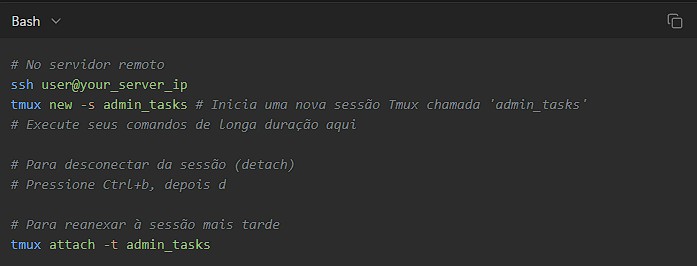
Cenário 3: Automação de Ambientes de Desenvolvimento com Scripts
Para projetos complexos ou ambientes de desenvolvimento que exigem várias janelas e painéis com comandos específicos, você pode usar scripts para automatizar a configuração do Tmux. Ferramentas como tmuxp permitem definir layouts de sessão em arquivos YAML, que podem ser carregados com um único comando .
Exemplo de arquivo my_project.yaml para tmuxp:
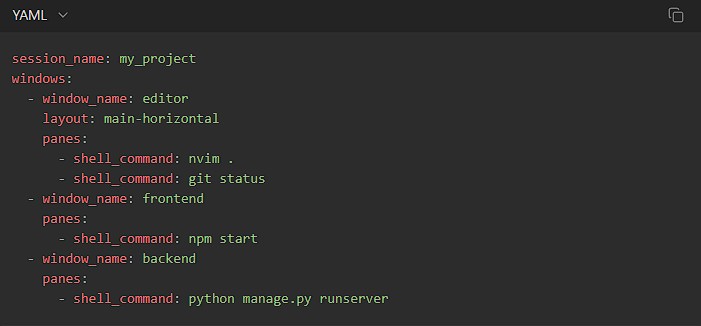
Para iniciar esta sessão, basta executar tmuxp load my_project.yaml. Isso é um exemplo de automação que economiza tempo e garante consistência no ambiente de desenvolvimento.
Ferramentas Essenciais para o seu Workflow com Tmux
Para maximizar sua produtividade com o Tmux, algumas ferramentas e plugins são altamente recomendados:
•Tmux: O multiplexador de terminal em si. Download Oficial (GitHub)
•Tmux Plugin Manager (TPM): Facilita a instalação e gerenciamento de plugins para Tmux. Repositório TPM
•tmux-resurrect: Salva e restaura automaticamente o estado das suas sessões Tmux (programas em execução, layouts de painéis, etc.) entre reboots . Repositório tmux-resurrect
•tmux-continuum: Complementa o tmux-resurrect fornecendo salvamento automático contínuo e restauração instantânea . Repositório tmux-continuum
•tmux-yank: Permite copiar texto do Tmux para a área de transferência do sistema, melhorando a integração . Repositório tmux-yank
•tmuxp: Uma ferramenta para gerenciar sessões Tmux programaticamente usando arquivos YAML ou JSON para definir layouts e comandos . Repositório tmuxp
•Zellij: Uma alternativa moderna ao Tmux escrita em Rust, com foco em uma experiência mais “out-of-the-box” e recursos visuais. Vale a pena explorar se você busca algo diferente . Site Oficial Zellij
Passo a Passo: Começando com Tmux
1. Instalação do Tmux
O Tmux está disponível na maioria dos gerenciadores de pacotes. Para Linux (Debian/Ubuntu) e macOS:
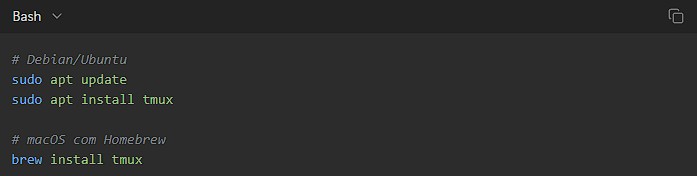
Para Windows, você pode usar o WSL (Windows Subsystem for Linux) e instalar o Tmux dentro do ambiente Linux, ou usar o scoop ou winget se disponível para Tmux nativo.
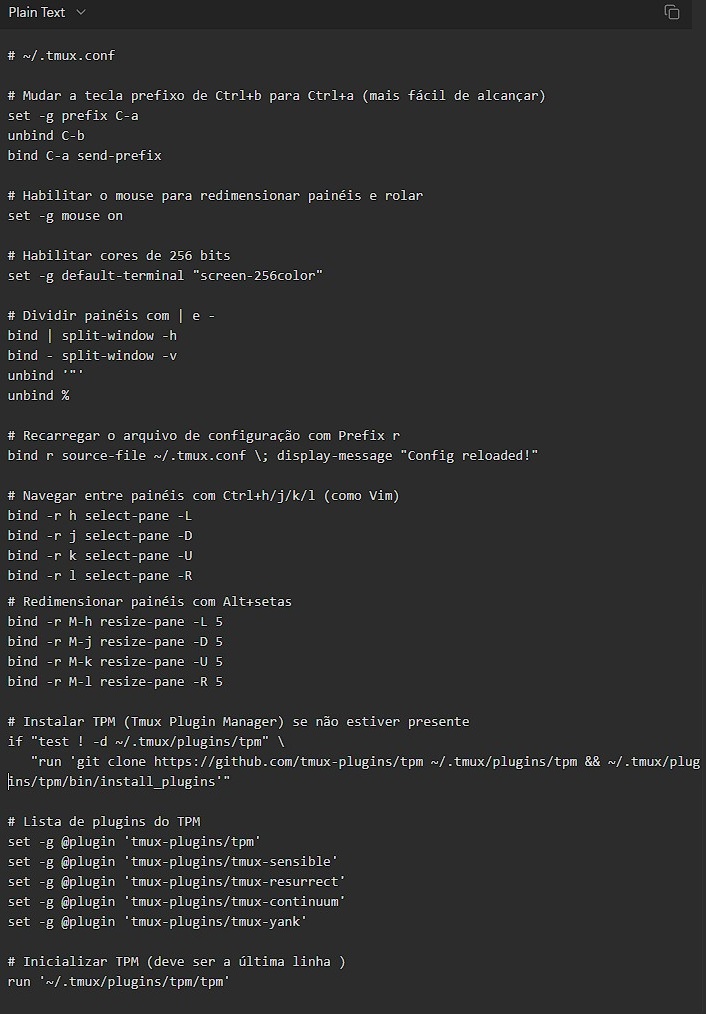
2. Configuração Básica (.tmux.conf)
Crie um arquivo de configuração chamado .tmux.conf no seu diretório home (~/.tmux.conf). Aqui estão algumas configurações básicas para começar:
3. Instalação do Tmux Plugin Manager (TPM)
O TPM simplifica a instalação de plugins. Clone o repositório:

Depois de adicionar os plugins desejados ao seu .tmux.conf (como no exemplo acima ), inicie o Tmux e pressione Prefix + I (maiúsculo i) para instalar os plugins.
4. Otimização do Terminal (Windows)
Para usuários de Windows que utilizam o WSL ou terminais como o PowerShell, a limpeza regular de arquivos temporários e caches pode melhorar a performance geral do sistema, o que indiretamente beneficia o workflow do Tmux. Embora o Tmux seja uma ferramenta Linux, um sistema operacional hospedeiro otimizado é sempre benéfico.
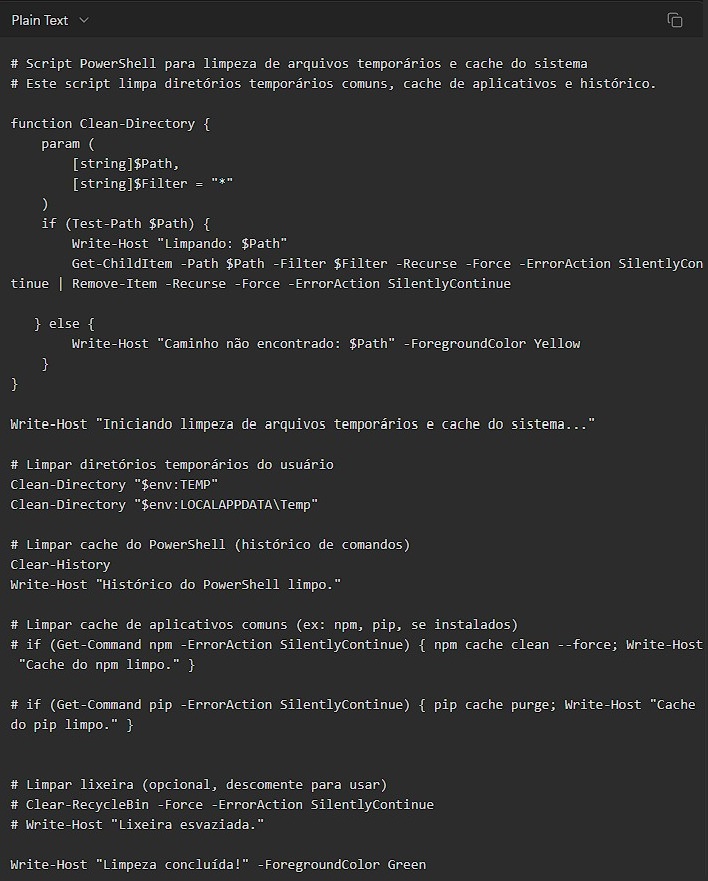
Atenção: Execute scripts PowerShell com cautela e entenda o que eles fazem antes de executá-los, especialmente aqueles que modificam arquivos do sistema. Sempre faça backup de dados importantes. Este script é um exemplo e deve ser adaptado às suas necessidades e ambiente.
Prós e Contras do Tmux
|
Prós
|
Contras
|
|
Persistência de Sessões: Mantenha seu trabalho ativo mesmo após desconexões ou reboots.
|
Curva de Aprendizagem: Requer tempo para memorizar atalhos e comandos.
|
|
Multitarefa Eficiente: Gerencie múltiplos terminais em uma única janela.
|
Configuração Inicial: Pode ser um pouco complexo configurar o .tmux.conf pela primeira vez.
|
|
Trabalho Remoto Aprimorado: Ideal para SSH, mantendo o workflow intacto.
|
Dependência de Terminal: Funciona apenas em ambientes de terminal, não em GUIs.
|
|
Altamente Configurável: Personalize atalhos, status bar e plugins.
|
Recursos Visuais Limitados: Interface puramente textual, sem elementos gráficos avançados.
|
|
Automação com Scripts: Crie ambientes de desenvolvimento complexos com um comando.
|
Conflitos de Atalhos: Pode haver conflitos com atalhos do seu terminal ou editor.
|
|
Comunidade Ativa e Plugins: Grande ecossistema de plugins e suporte.
|
Alternativas Modernas: Ferramentas como Zellij oferecem uma experiência mais moderna e integrada.
|
Conclusão: Domine o Terminal com Tmux
O Tmux é muito mais do que um simples multiplexador de terminal; é uma ferramenta essencial para qualquer desenvolvedor ou administrador de sistemas que busca maximizar a produtividade e otimizar seu workflow. Em 2026, com a crescente demanda por trabalho remoto e ambientes de desenvolvimento eficientes, o Tmux continua sendo uma solução robusta e flexível.
Embora a curva de aprendizado inicial possa parecer um obstáculo, os benefícios a longo prazo em termos de persistência de sessões, multitarefa e automação superam em muito o esforço. Ao integrar o Tmux em seu dia a dia, você não apenas organizará melhor seu terminal, mas também transformará sua maneira de trabalhar, tornando-se mais eficiente e focado. Comece hoje mesmo a explorar o poder do Tmux e descubra um novo nível de produtividade no terminal!
FAQ: Perguntas Frequentes sobre Tmux
1. O Tmux é melhor que o Screen?
Historicamente, o Tmux é considerado uma alternativa mais moderna e rica em recursos ao GNU Screen. Ele oferece uma configuração mais flexível, uma sintaxe de comando mais intuitiva e um gerenciamento de painéis superior. Embora o Screen ainda seja funcional, a maioria dos desenvolvedores e administradores de sistemas migrou para o Tmux devido às suas vantagens em workflow e extensibilidade.
2. Posso usar o Tmux com meu editor de texto favorito (Vim/Neovim)?
Absolutamente! O Tmux e editores como Vim ou Neovim são uma combinação poderosa. Muitos desenvolvedores integram o Tmux diretamente em seus workflow de editor, usando painéis para o editor, compilador, Git e outros comandos. Existem até plugins e configurações que facilitam a interação entre eles, como a navegação de painéis do Tmux usando os mesmos atalhos do Vim.
3. Como o Tmux se compara a alternativas mais recentes como o Zellij?
O Tmux é uma ferramenta madura e amplamente adotada, com um vasto ecossistema de plugins e uma comunidade robusta. Zellij, por outro lado, é uma alternativa mais recente escrita em Rust, que oferece uma abordagem mais moderna e “out-of-the-box” para o multiplexador de terminal, com recursos como layouts pré-definidos e uma experiência de usuário potencialmente mais amigável para iniciantes. A escolha entre eles geralmente se resume à preferência pessoal e à familiaridade com a ferramenta. Para quem já usa Tmux, a migração pode não ser necessária, mas Zellij é uma excelente opção para novos usuários ou para quem busca uma experiência diferente .